
Generar el reporte de asistencias de días no laborables desde la versión web te ayuda a identificar qué colaboradores registraron actividad en fechas de descanso o inhábiles y consultar esos movimientos en un solo archivo, lo que resulta útil cuando necesitas revisar un período específico, validar la información registrada o compartirla con otras áreas para mantener un mejor seguimiento y control.
1. Accede al reporte
Puedes ingresar al reporte de asistencias desde cualquiera de las siguientes rutas:
- En el menú Asistencias, selecciona Reporte de asistencias.
- Dirígete al menú Asistencias y haz clic en Reporte de asistencias en Excel.
Al acceder por cualquiera de las dos rutas, se mostrará una ventana para definir los criterios de consulta.
2. Define los filtros
Define los filtros de acuerdo con los datos que deseas obtener. Algunos campos pueden variar según el reporte seleccionado.
- Fecha: selecciona el período a consultar.
- Oficina: elige la oficina correspondiente.
- Departamento: selecciona el área correspondiente; solo se mostrarán aquellas asociadas a tu perfil.
- Puesto: filtra por los puestos disponibles según tu perfil.
- Empleados: ingresa el nombre de uno o varios colaboradores.
- Reporta a: busca por líder o responsable.
- Incidencias: activa Asistencia día no laborable para incluir estos registros.
3. Genera el reporte
Después de aplicar los filtros, haz clic en Generar CSV o Generar Excel. El sistema descargará el archivo con la información organizada según los criterios seleccionados.
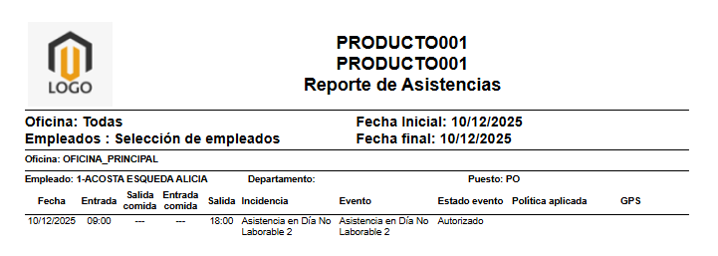
¡Perfecto! Ya dominas el proceso para generar el reporte de asistencias de días no laborables en la versión web.