
Registrar asistencia en días no laborables desde la versión web te permite solicitar autorización para trabajar en días de descanso o inhábiles y dejar tu registro formal en el sistema. A través de la incidencia “Asistencia día no laborable”, tu solicitud podrá validarse y reflejarse correctamente en el calendario y en los reportes, respetando las reglas establecidas.
1. Accede a la sección de eventos
Ingresa a Asistencias, dirígete a Eventos y haz clic en el ícono Agregar  para crear un nuevo registro.
Nota: si necesitas actualizar un registro existente, selecciona Modificar.
2. Registra el evento en un día no laborable
- Incidencia: selecciona Asistencia día no laborable, que permitirá dar seguimiento a tu registro en días de descanso o inhábiles.
- Fecha inicio / Fecha final: indica el período en el que aplicará el evento.
- Si eliges un día o un rango que incluya fechas que no sean de descanso o inhábiles, el sistema no te permitirá continuar y mostrará el siguiente mensaje: «Al menos una fecha del rango seleccionado para el evento no es un día de descanso o inhábil».
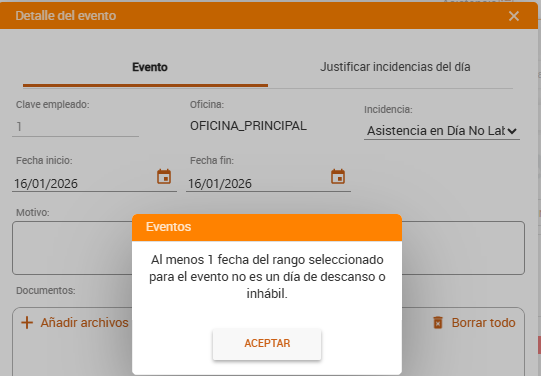
- Motivo: escribe una breve descripción de tu solicitud.
- Añadir archivos: adjunta el comprobante correspondiente.
3. Guarda la información
Una vez que finalices la captura de los datos, haz clic en el botón Guardar  .
Al registrar el evento, el sistema enviará una notificación tanto a ti como a tu jefe inmediato, siempre que ambos tengan un correo electrónico registrado.
4. Consulta el calendario de registros
Dirígete a Asistencias, haz clic en Registros y revisa el calendario.
Importante:
- Los eventos de tipo incidencia solo podrán registrarse cuando el día seleccionado sea de descanso o inhábil.
- Únicamente pueden darse de alta en fechas futuras; no es posible registrarlos en días pasados.
¡Excelente trabajo! Ya conoces cómo registrar asistencia en días no laborables desde la versión web.