
Registrar avisos al Instituto del Fondo Nacional de la Vivienda para los Trabajadores (INFONAVIT) permite mantener actualizada la información de los créditos de tus colaboradores y asegurar que las retenciones se apliquen correctamente en la nómina. Esto facilita el cálculo preciso de deducciones y evita errores que podrían afectar los pagos. Es recomendable realizar estos registros cada vez que se emitan nuevos avisos o se actualicen los datos de los trabajadores, para que la nómina refleje siempre información vigente y confiable.
1. Conoce las formas de registrar avisos de crédito
Existen dos formas de registrar la información de los avisos de crédito:
- Manual: ingresando al Catálogo de Trabajadores, sección Crédito INFONAVIT.
- Automático: a través del Servicio de Intercomunicación de Avisos del INFONAVIT.
2. Registro manual
Importante: en caso de que no tengas conexión con el servicio de Avisos INFONAVIT, dentro del expediente del trabajador es posible realizar la captura manual de la retención correspondiente al cálculo de amortización (Cuota fija en veces salario mínimo, Porcentaje o Cuota fija en pesos).
Dirígete al menú Nómina, haz clic en Trabajadores  , elige al trabajador, presiona en el ícono Modificar
 .
En el expediente del trabajador, selecciona Crédito INFONAVIT  y luego haz clic en el ícono Agregar
 .
Captura los datos del crédito y presiona Aceptar  para aplicar los cambios y salir de la ventana.
Nota: en caso de que tengas conexión con el servicio de Avisos INFONAVIT, se mostrarán los movimientos aplicados desde la consulta de avisos de créditos, los cuales si se tiene la necesidad es posible borrar el movimiento, con el botón Eliminar  .
3. Registro automático (vía Servicio de Intercomunicación INFONAVIT).
Mediante el Servicio de Intercomunicación, es posible consultar y cargar masivamente los avisos de retención y suspensión emitidos por el Instituto, asegurando así la correcta aplicación de las retenciones vigentes al calcular la nómina.
A continuación, lleva a cabo el siguiente proceso:
Verifica la relación de confianza en el portal del INFONAVIT:
- Antes de iniciar, asegúrate de dar de alta la relación de confianza en el portal del INFONAVIT.
Configura el acceso a INFONAVIT en NOI:
- Ingresa al menú Configuración, haz clic en el ícono Parámetros del sistema
 y te posicionas en la sección INFONAVIT
 .
- Ingresa al menú Configuración, haz clic en el ícono Parámetros del sistema
- Captura tu RFC (Registro Federal de Contribuyentes) y contraseña, esta clave la generas desde el portal empresarial del INFONAVIT.
Nota: para mayor información consulta cómo generar la contraseña para el Servicio de Intercomunicación de Avisos INFONAVIT.
- Revisa que tengas configurado el campo Registro patronal, en la sección Datos de la empresa
 .
- Revisa que tengas configurado el campo Registro patronal, en la sección Datos de la empresa
- Haz clic en el botón Aplicar y salir
 .
- Haz clic en el botón Aplicar y salir
Consulta los avisos:
Ingresa desde las siguientes dos rutas:
- Desde el menú Fiscales, despliega el submenú de INFONAVIT y haz clic en Descarga de avisos
 .
- Desde el menú Fiscales, despliega el submenú de INFONAVIT y haz clic en Descarga de avisos
- Dirígete al menú Nómina y despliega el submenú de Avisos INFONAVIT y haz clic en Descarga de avisos.
- Dirígete al menú Nómina y despliega el submenú de Avisos INFONAVIT
- Posteriormente, define los filtros de la consulta, ya sea por un período de tiempo determinado o por trabajador.
- Además, te será posible indicar si serán mostrados todos o solo el último aviso.
- Posteriormente, define los filtros de la consulta, ya sea por un período de tiempo determinado o por trabajador.
- Al finalizar la selección o captura, presiona en el botón Aceptar para obtener la consulta.
- Al finalizar la selección o captura, presiona en el botón Aceptar
Aplica el movimiento en NOI:
- Una vez generada la consulta de avisos de créditos, es posible que valides los detalles de la misma con solo seleccionar el registro del trabajador.
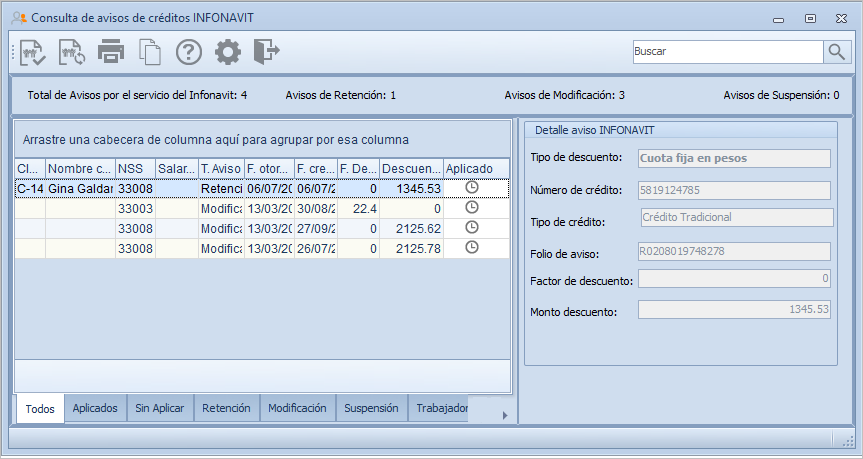
- Con ayuda de la barra de herramientas, realiza las siguientes acciones principales:
- Aplicar en NOI
 : aplica el movimiento que seleccionaste en Aspel NOI.
- Consultar avisos del INFONAVIT
 : al presionar este ícono se despliega el filtro, para que indiques los datos que requieres obtener.
- Configurar inicio de sesión
 : realiza la conexión al servidor INFONAVIT, en donde capturas el usuario y contraseña para poder conectarte.
- Dentro de la consulta, al aplicar el movimiento, el estado pasará de Sin aplicar a Aplicado.
- Aplicar en NOI
- Con ayuda de la barra de herramientas, realiza las siguientes acciones principales:
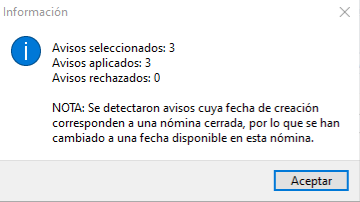
Importante: para la aplicación de movimientos de INFONAVIT, cuando se aplique un aviso en una nómina abierta, pero que su fecha de aplicación incluya días de una nómina que ya fue timbrada, se mostrará una notificación, ya que solo afectará a la nómina actual en la que se está aplicando el movimiento.
Consulta el movimiento:
- Ingresa al menú Nómina, haz clic en el ícono Nómina del trabajador
 y digita la clave del colaborador.
- Ingresa al menú Nómina, haz clic en el ícono Nómina del trabajador
- Visualiza su recibo de nómina con el movimiento de la deducción aplicada.
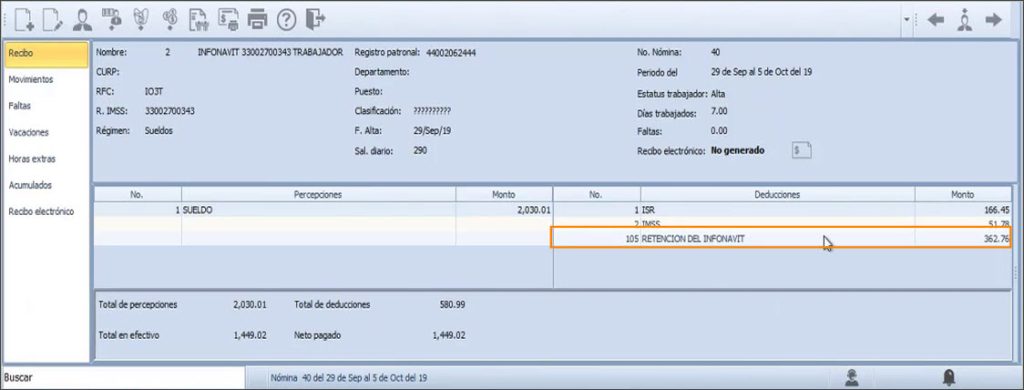
- Este tipo de movimiento no se localiza directamente en la sección Movimientos del recibo, pero los podrás consultar en el Expediente del trabajador, en la opción Crédito INFONAVIT .
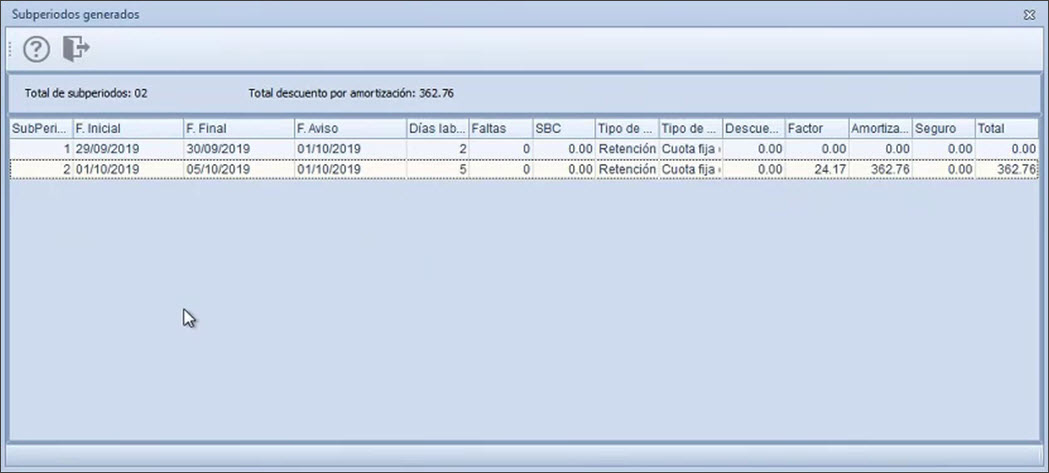
- Revisa los subperíodos generados para el INFONAVIT
 , al presionar en el ícono.
- Cada aviso que se genera dentro del período se divide en dos subperíodos para efectos de determinación de retenciones.
- Revisa los subperíodos generados para el INFONAVIT
- Este tipo de movimiento no se localiza directamente en la sección Movimientos del recibo, pero los podrás consultar en el Expediente del trabajador, en la opción Crédito INFONAVIT
Número de subperíodos = Avisos de crédito distintos dentro del período + 1.
¡Bien hecho! Ahora sabes cómo registrar avisos INFONAVIT en el sistema para mantener tus retenciones al día.