
Exportar el reporte de nómina permite obtener un resumen completo de los movimientos de tu empresa en un archivo que puedes guardar en formato Excel, TXT, XML o HTML. Esto es útil para llevar un control administrativo, analizar información por departamentos o períodos y mantener la nómina organizada y disponible. Realiza esta acción siempre que necesites un respaldo, un análisis de nómina o preparar información para auditorías o revisiones internas.
Para ello, realiza lo siguiente:
1. Accede desde la ruta
Desde el menú Reportes, despliega el submenú Reporte de la nómina  y selecciona la opción Exportación del reporte de nómina.
2. Define los datos utilizando los filtros
Al ingresar, se muestra una ventana donde se establecen los parámetros a visualizar
Apóyate en el ícono de Ayuda  para una selección más precisa.
Datos Generales:
- Rango de departamentos: selecciona desde qué departamento hasta cuál deseas incluir en el reporte, útil para filtrar por áreas específicas.
- Forma de pago: define el método mediante el cual se realiza el pago a los trabajadores: puede ser en efectivo, por transferencia electrónica o cheque.
- Registro patronal: clave asignada por el Instituto Mexicano del Seguro Social (IMSS) que identifica al patrón. Este dato agrupa a los trabajadores bajo una misma razón social registrada. Se activa si manejas más de uno.
- Clasificación: agrupación interna de los empleados que permite organizar o distinguirlos por criterios establecidos por la empresa (como tipo de contrato o funciones).
- Jornada: tipo de jornada laboral asignada al trabajador: puede ser todas, jornada completa o no completa.
- Detalle de percepciones y/o deducciones: habilita esta opción si se mostrarán los conceptos específicos de ingresos (percepciones) y descuentos (deducciones) aplicados a cada trabajador.
- Tipos de movimiento: permite elegir las deducciones y percepciones que requieres incluir.
- Título del reporte: nombre personalizado del documento generado, útil para identificar fácilmente el propósito del reporte o el período que abarca.
Haz clic en el botón Aceptar  .
3. Establece los parámetros de exportación
El sistema muestra una nueva ventana para configurar los siguientes elementos:
- Formato: selecciona entre Texto, Excel, HTML o XML.
- Ruta: indica la ubicación donde se guardará el archivo. Usa el ícono de ayuda para facilitar la selección.
- Archivo: escribe el nombre del archivo que se generará.
- Delimitador / Separador: solo en formato Texto. Define cómo se separarán los campos para evitar confusiones en la interpretación de los datos por otras aplicaciones.
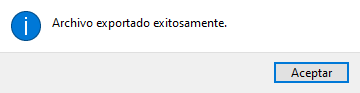
Presiona el botón Aceptar y enseguida se desplegará un mensaje de confirmación, pulsa en Aceptar.
4. Visualiza los datos
En automático se genera el archivo en el formato elegido, con la información que corresponde a los filtros que seleccionaste.
¡Excelente! Ahora podrás mantener tu información siempre disponible y organizada con la opción de exportar el reporte de nómina.