
Ejecutar el proceso para la apertura de nómina te permite realizar ajustes, modificar datos o agregar información pendiente, asegurando el control y la precisión de los registros antes del timbrado final o la generación de reportes. Es útil cuando necesitas corregir o complementar información en un período ya cerrado para garantizar una nómina correcta y actualizada.
Para ello, realiza lo siguiente:
1. Accede a la ruta
Ingresa desde la siguiente ruta: menú Nómina y haz clic en el ícono Apertura de Nómina.
Importante: solo es posible realizar la apertura de una nómina cerrada cuando no contenga ningún recibo timbrado o únicamente cuente con recibos de trabajadores con estatus de finiquito.
2. Autoriza la apertura
Si se cumplen las condiciones para abrir una nómina cerrada, el sistema te solicita la clave de usuario, lo que te permite abrirla y editarla.
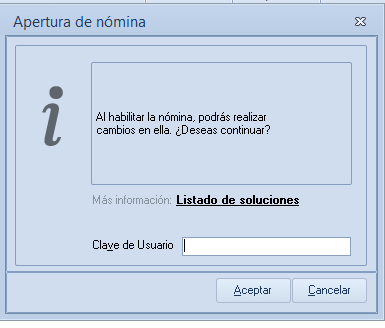
En el campo Clave de usuario, indica la contraseña de acceso que utilizas para ingresar al sistema. Considera que tu perfil cuente con el permiso para ejecutar este proceso.
Nota: si no indicas una clave, el sistema usará de forma predeterminada aspel1.
Haz clic en el botón Aceptar  y de esta forma la nómina quedará abierta en su estado de edición original, lo que te permite realizar los procesos necesarios.
3. Identifica restricciones en recibos timbrados
Si la nómina cuenta con recibos timbrados de colaboradores que no tienen estatus de finiquito, observa el siguiente mensaje:
«Existen trabajadores con recibos timbrados y no es posible abrir la nómina. Sin embargo, puedes agregar movimientos a los trabajadores que no tienen recibos timbrados desde la consulta de nómina del trabajador».
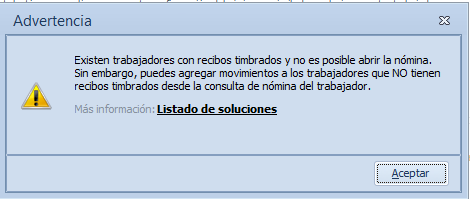
Importante: solo te permitirá agregar movimientos para aquellos colaboradores que no tienen recibos timbrados, para emitirlos de manera posterior.
Te recomendamos consultar las preguntas frecuentes del cierre total de nómina para conocer más detalles.
¡Excelente trabajo! Ahora podrás ejecutar el proceso para la apertura de nómina sin contratiempos.