
Consultar los documentos asociados te permite acceder a los archivos digitales almacenados en el depósito de tu sistema y revisar cómo están vinculados a registros específicos. Esto ayuda a mantener un control organizado sobre la información, identificar rápidamente los documentos relacionados y personalizar la vista para facilitar su revisión. Es útil para tener toda la información disponible en el momento oportuno y garantizar que tus operaciones y registros se mantengan ordenados y completos.
A continuación, realiza lo siguiente:
1. Accede a la ruta
Ingresa desde el menú Herramientas, despliega el submenú de Documentos asociados  y selecciona la opción Consulta de documentos asociados.
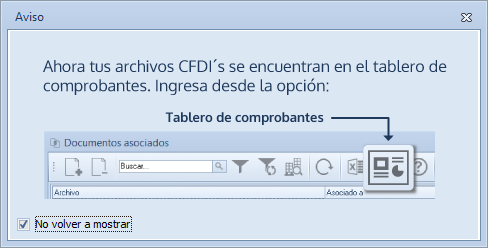
Al ingresar por primera vez, se mostrará un aviso sobre el Tablero de comprobantes, que permite controlar el Comprobante Fiscal Digital por Internet (CFDI) y su validación. Puedes cerrar la ventana o activar la casilla No volver a mostrar.
2. Visualiza y personaliza la información
En la ventana se observa la información de los archivos y su asociación.
La información presentada está organizada mediante columnas, las cuales puedes personalizar para adecuar la consulta de acuerdo con tus necesidades de operación.
Para mover columnas, mantén presionado el botón izquierdo del mouse sobre el encabezado y arrástralo a la posición deseada.
- Para agregar o quitar columnas, haz clic derecho sobre cualquier encabezado y selecciona Configurar columnas. Aparecerá un listado con los datos disponibles para activar o desactivar según prefieras.
La información principal en la ventana es la siguiente:
- Archivo: nombre del archivo que se encuentra en el depósito.
- Asociado a (*): registro al cual fue asociado el archivo.
- Sistema (*): nombre del sistema en el cual se encuentra asociado el archivo.
- Empresa (*): número de la empresa en donde se asoció el documento.
- Fecha de registro: fecha en la que se incluyó el archivo al depósito o fecha de registro indicada en la ventana de información para los elementos seleccionados.
- Comentario: este campo muestra la leyenda anotada en la ventana Información para los elementos seleccionados al añadir el archivo al depósito.
- Ruta: ubicación del archivo asociado.
Nota: si el archivo no está asociado, este campo estará en blanco.
¡Excelente! Con el proceso para consultar documentos asociados, visualiza los archivos relacionados con tus registros y ten un mejor control sobre su ubicación y detalles.