
El error detalle 902 puede aparecer al timbrar un Comprobante Fiscal Digital por Internet (CFDI) cuando el sistema presenta fallas en la activación, en la validación de los Certificados de Sello Digital (CSD) o en la conexión con el servicio de timbrado. Resolverlo es útil porque permite restablecer la emisión de comprobantes sin interrupciones, garantizar que la información cumpla con los requisitos de la autoridad fiscal y mantener el correcto flujo de los procesos de nómina o facturación cuando el timbrado no se completa de forma habitual.
1. Observa los mensajes en el sistema
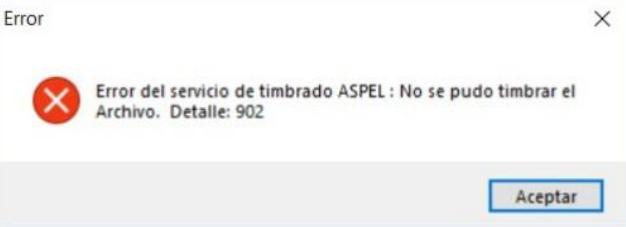
A continuación, se presentan los mensajes que pueden aparecer en el sistema al presentarse el detalle 902 durante el timbrado de un CFDI.
| Posibles mensajes | |
| Detalle 902. | No se pudo timbrar el archivo. |
| No se puede encontrar la ruta especificada. | |
| Ocurrió un error en el web services – detalle 902 – comuníquese con su proveedor. | |
| Error del servicio de timbrado Aspel: No se pudo timbrar el archivo. Detalle 902. | |
2. Aplica las alternativas de solución
Activar sistema
- Ingresa a la ruta: menú Configuración y haz clic en Activar sistema.
- Válida el número de serie y el código de activación, así como los datos de la empresa o del propietario del sistema.
- Haz clic en Finalizar; el sistema notificará que la activación se realizó con éxito.
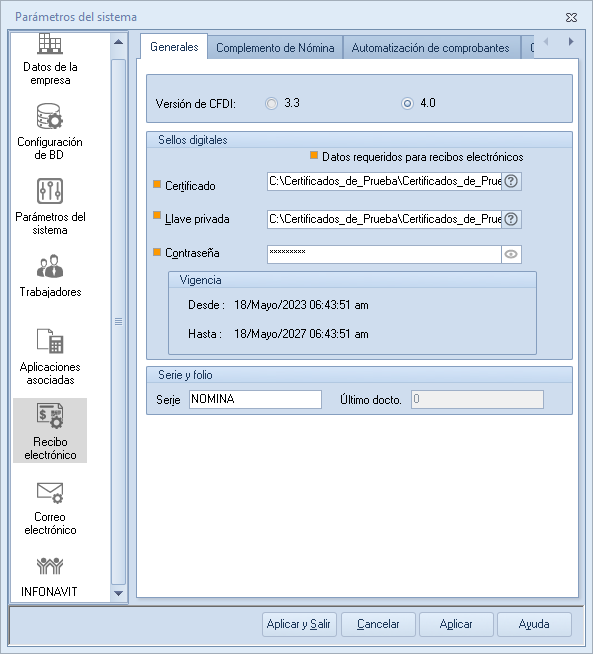
Revisa la vigencia del Certificado de Sello Digital (CSD)
Es importante validar la siguiente información:
- La vigencia del CSD.
- Que no se encuentre dentro de las 72 horas de alta.
- Si no fueron revocados.
Para ello, dirígete a la ruta menú Configuración, haz clic en Parámetros del sistema, selecciona Recibo electrónico y pulsa en la pestaña Generales.
Nota: en relación con lo establecido en el artículo 29, fracción VI del Código Fiscal de la Federación (CFF), la regla 2.7.2.9, denominada Obligaciones de los proveedores en el proceso de certificación de CFDI, establece que los proveedores de certificación de CFDI validarán que el documento cumpla con lo siguiente:
- Que el período entre la fecha de generación del documento y la fecha de certificación no exceda las 72 horas, o que sea menor a cero horas.
Esta información se puede validar en el documento de especificaciones de la lista de la LCO (Lista de Contribuyentes Obligados).
Para este caso, ingresa al sistema de recuperación de certificados, donde podrás validar si el CSD corresponde al sello o a la Firma Electrónica Avanzada (FIEL), así como consultar su vigencia y verificar si están revocados o caducados. Esta información es proporcionada por la plataforma del Servicio de Administración Tributaria (SAT). Solo es necesario capturar el Registro Federal de Contribuyentes (RFC) del emisor, ingresar el captcha y hacer clic en Buscar.
Prueba conexión y firma contrato
- Confirma la conexión al acceder al menú Configuración, haz clic en Parámetros del sistema, presiona en Recibo electrónico, selecciona Configuración de comprobantes, haz clic en Servicio de timbrado (uno a uno).

- Verifica la comunicación con el servicio de timbrado, haz clic en el botón Probar la conexión
 .
- Verifica la comunicación con el servicio de timbrado, haz clic en el botón Probar la conexión
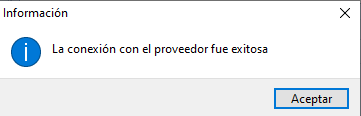
Nota: se requiere acceso a Internet; sin conexión, la prueba no será exitosa.
Configura certificados si existe error de ruta
Si aparece el mensaje “No se puede encontrar la ruta especificada”, vuelve a configurar los Certificados de Sello Digital (CSD).
Posibles causas:
- Los certificados se encuentran en una USB y esta fue retirada, al realizar este proceso los certificados se desconfiguran.
- Se movieron los certificados a otra carpeta y el sistema no los detecta.
- Los certificados fueron eliminados del equipo.
Firma contrato con el servicio Aspel
- Haz clic en Firmar, revisa el contrato y confirma en Firmar
 nuevamente.
- Haz clic en Firmar, revisa el contrato y confirma en Firmar
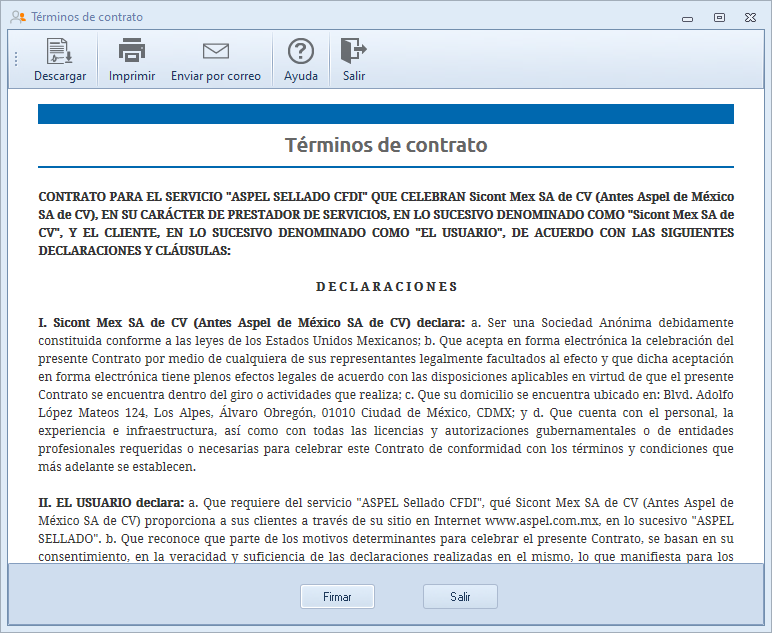
- Se desplegará el mensaje Firma de contrato exitosa, haz clic en Aceptar.
Importante:
- Asegúrate de que el sistema operativo cumpla con los requerimientos mínimos de cada sistema de la solución Siigo Aspel que estás utilizando.
- Tener una conexión a Internet estable, preferentemente por cable de red.
- Después de realizar estas pruebas, emite nuevamente el documento; los timbrados previos quedarán con estatus pendiente.
¡Perfecto! Ahora conoces las posibles causas y soluciones para el error detalle 902, y podrás timbrar tus CFDI de manera correcta y sin contratiempos.