
Solucionar el mensaje «No se puede escribir en la carpeta especificada» es una incidencia que puede aparecer al trabajar con tu sistema Siigo Aspel. Esto indica que el programa no cuenta con los permisos necesarios para guardar información en la ubicación seleccionada, lo que puede generar interrupciones en tu trabajo o inconsistencias en los datos. Atender esta situación a tiempo te permite mantener tu flujo de trabajo sin contratiempos y asegura que tus archivos se almacenen de manera correcta y segura.
En el sistema, el mensaje se muestra de la siguiente forma:
«No se puede escribir en la carpeta especificada: \\SERVER\DACASPEL\Bitacora\Aspel-XXXN.00\»
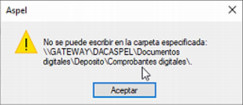
La incidencia se presenta en estaciones de trabajo con sistemas operativos Windows 10 versiones 1909 y 1903.
A continuación, te mostramos cómo solucionarlo:
1. Verifica la conexión con el servidor
- Ubica la carpeta del Directorio de Archivos Comunes (DAC) en:
C:\Program Files (x86)\Common Files
- Haz clic derecho sobre la carpeta, entra en Propiedades, Seguridad y revisa que los grupos Administrador, Administradores y Todos / Everyone tengan permisos completos.
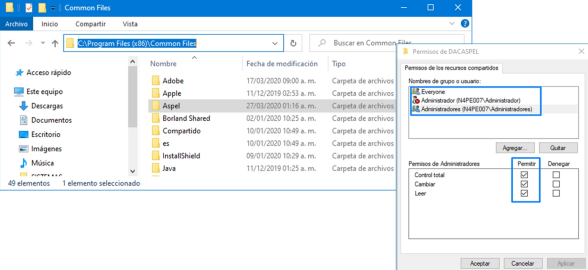
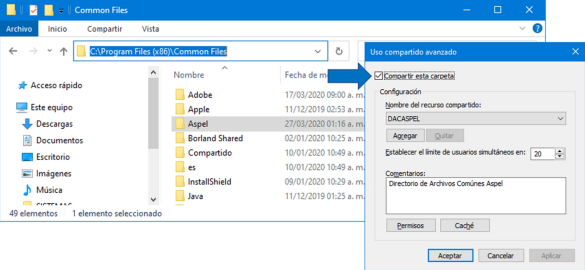
Habilita el uso compartido
- Desde Propiedades, entra a la pestaña Uso compartido y verifica que la opción Compartir esta carpeta esté activada.
Agrega el servidor a los sitios de confianza
- Ingresa a Panel de control, Redes e Internet, Opciones de Internet, Seguridad y Sitios de confianza.
- Agrega la dirección de red del servidor, por ejemplo: \\Server\
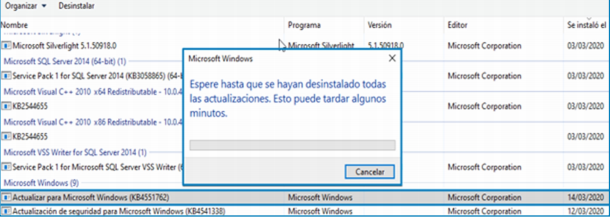
2. Revisa las actualizaciones de Windows instaladas en la estación de trabajo
- Accede a la ruta: Panel de control, Todos los elementos del Panel de control, Programas y características, Ver actualizaciones instaladas.
- Identifica y desinstala las siguientes actualizaciones, ya que generan conflictos con Siigo Aspel: KB4517245, KB538461, KB45511762, KB450673, KB45040670, KB4494175, KB4540723.
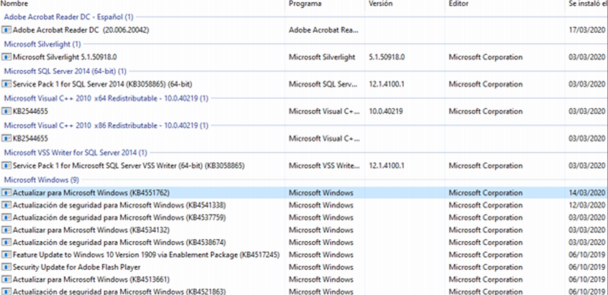
- Haz clic derecho en cada actualización, selecciona Desinstalar y reinicia el equipo.
- Si al reiniciar persiste alguna actualización de la lista, repite el proceso.
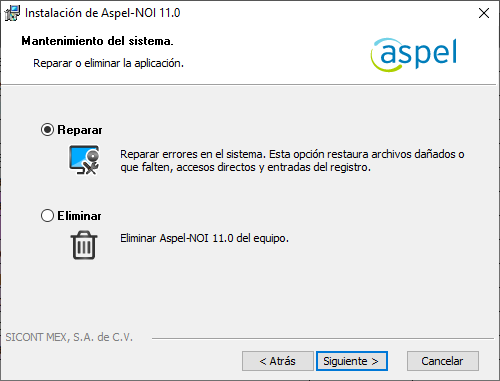
3. Actualiza o repara correctamente tu sistema Siigo Aspel en las estaciones de trabajo
- Ejecuta el reinstalable como administrador.
- Completa el proceso de instalación o reparación.
¡Gran trabajo! Has completado con éxito el procedimiento para solucionar el mensaje «No se puede escribir en la carpeta especificada».