
Conocer los casos en los que se requiere validar datos fiscales te permite identificar cuándo es necesario revisar la información de tus colaboradores para evitar errores en el timbrado de nómina. Esta validación es útil para confirmar que los datos estén correctos y vigentes ante el Servicio de Administración Tributaria (SAT), lo que ayuda a prevenir rechazos, agilizar procesos y mantener el cumplimiento de tus obligaciones fiscales sin contratiempos.
1. Valida datos fiscales de trabajadores
En NOI puedes verificar, desde el catálogo de trabajadores, si el Registro Federal de Contribuyentes (RFC) de tus colaboradores se encuentra en la Lista de Contribuyentes Inscritos no Cancelados en el Registro Federal de Contribuyentes (LRFC) del SAT, lo que te permite asegurar que la información sea válida antes del timbrado.
A continuación, te indicamos el proceso a seguir:
2. Acceder a la validación de datos
Puedes realizar este proceso desde las siguientes rutas:
- Ingresa al menú Nómina, selecciona Trabajadores
 , dirígete a la barra de herramientas y haz clic en Validar masivamente
 .
- Dirígete al menú Nómina, haz clic en el ícono Trabajadores y revisa la información al momento de dar de alta o modificar los datos de un colaborador.
3. Identifica el nombre o razón social incorrectos
Al dar de alta a los trabajadores, captura sus datos y, en el campo RFC, presiona Probar datos para timbrado  . Si existe un error, se mostrará un mensaje en pantalla.
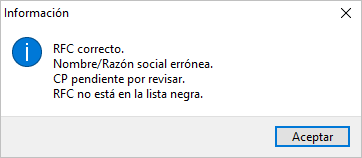
Solución:
- Verifica que el nombre esté capturado correctamente, sin espacios al inicio o al final, abreviaturas o caracteres no válidos.
- Para personas físicas, registra primero el nombre y después los apellidos.
- Solicita la Constancia de Situación Fiscal (CSF) para validar la información.
- Carga el documento directamente en el expediente del trabajador con el botón Cargar CSF
 .
Importante: si hubo cambios recientes en la CSF ante el SAT, espera al menos 72 horas hábiles antes de realizar nuevamente la validación en el sistema.
4. Corrige un RFC incorrecto
Al dar de alta un colaborador o emitir su recibo, el sistema puede indicar inconsistencias en el RFC.
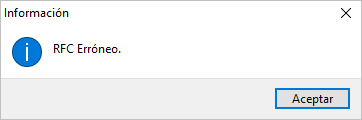
Solución:
- Confirma que el RFC tenga la estructura correcta (13 caracteres para personas físicas). Luego, haz clic en el ícono Probar datos para timbrado .
- Revisa que no contenga espacios, abreviaturas o caracteres no válidos.
- Verifica que corresponda al nombre registrado.
- En caso de duda, solicita la CSF.
- Integra la información automáticamente mediante Cargar CSF .
- Confirma que el RFC tenga la estructura correcta (13 caracteres para personas físicas). Luego, haz clic en el ícono Probar datos para timbrado
5. Detecta un RFC presunto en lista negra
Durante la validación, puede aparecer un aviso indicando que el RFC está relacionado con operaciones presuntamente inexistentes.
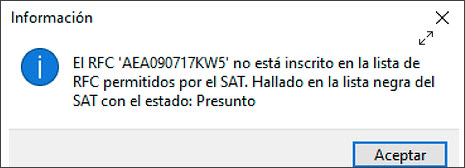
Solución:
- Contacta al colaborador para que revise su situación fiscal ante el SAT.
- Si es necesario, deberá realizar las aclaraciones correspondientes.
- Puedes determinar la emisión del comprobante bajo tu criterio.
6. Confirma un RFC en lista negra
Al presionar el ícono Probar datos para timbrado desde el expediente del trabajador, o al emitir un documento, se realiza la validación de datos. Si el sistema indica que el RFC se encuentra en el padrón de contribuyentes no válidos, es necesario atender la situación antes de continuar.
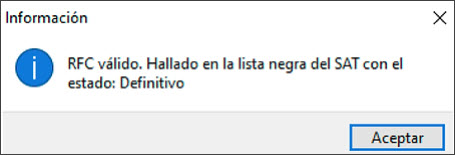
Solución:
- Notifica al colaborador para que valide su RFC ante la autoridad fiscal.
- Consulta con un asesor legal o fiscal para determinar el proceso a seguir.
7. Utiliza la validación masiva de datos
Consulta el material de apoyo para aprender cómo validar masivamente los datos de los trabajadores.
¡Genial! Ahora podrás conocer los casos en los que se requiere validar datos fiscales, evitando errores en tus procesos de nómina.