
Generar el recibo de nómina para trabajadores asimilados en NOI es un proceso que te permite emitir comprobantes fiscales correctos y cumplir con las disposiciones del timbrado de nómina. Su correcta ejecución es útil para validar el pago de los colaboradores bajo este esquema, asegurar la correcta emisión del comprobante fiscal y mantener un control adecuado de la información tanto en XML como en PDF, facilitando la revisión y respaldo de los registros.
1. Realiza el cierre de nómina
Importante: es necesario haber concluido previamente el proceso para configurar trabajadores asimilados.
Ingresa al menú Nómina y haz clic en el ícono Cierre total de nómina  .
Confirma el mensaje en pantalla, captura la clave del administrador y presiona Aceptar  .
2. Accede a recibos electrónicos
Dirígete al menú Comprobante Fiscal Digital por Internet (CFDI) y haz clic en Recibos electrónicos  .
Selecciona al trabajador y haz clic en el ícono Timbrar CFDI  . Define la fecha de pago y presiona Aceptar .
3. Consulta y extrae el CFDI
Ingresa al menú CFDI y haz clic en el ícono Recibos electrónicos .
Identifica el registro del trabajador y haz clic en el ícono Extraer un CFDI  .
Elige si deseas generar archivos PDF o XML, así como la ruta de guardado.
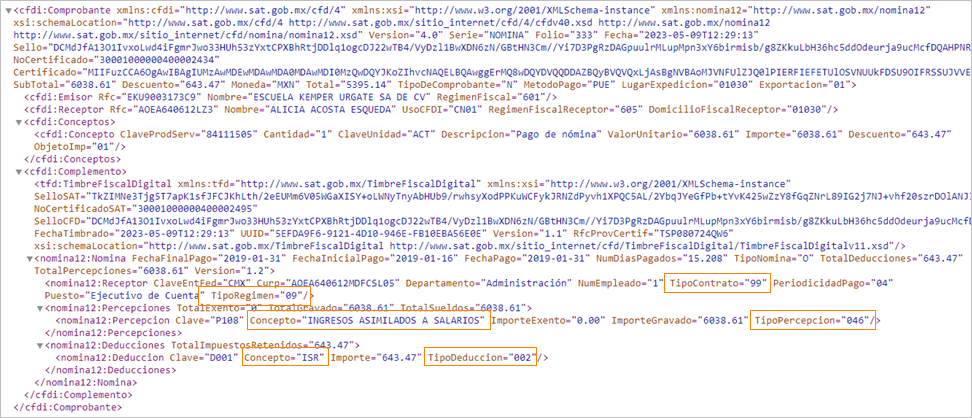
4. Válida la información del XML
Verifica que en el archivo XML de asimilados se reflejen correctamente los datos previamente configurados.
5. Revisa el formato del recibo PDF
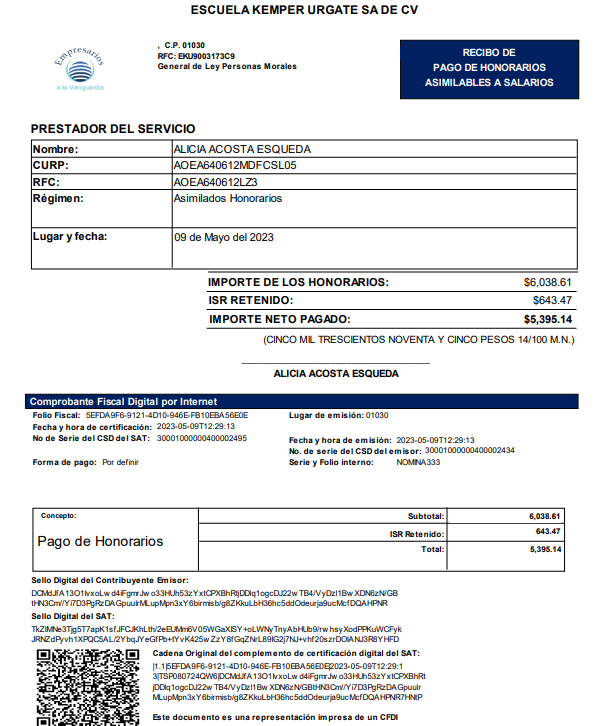
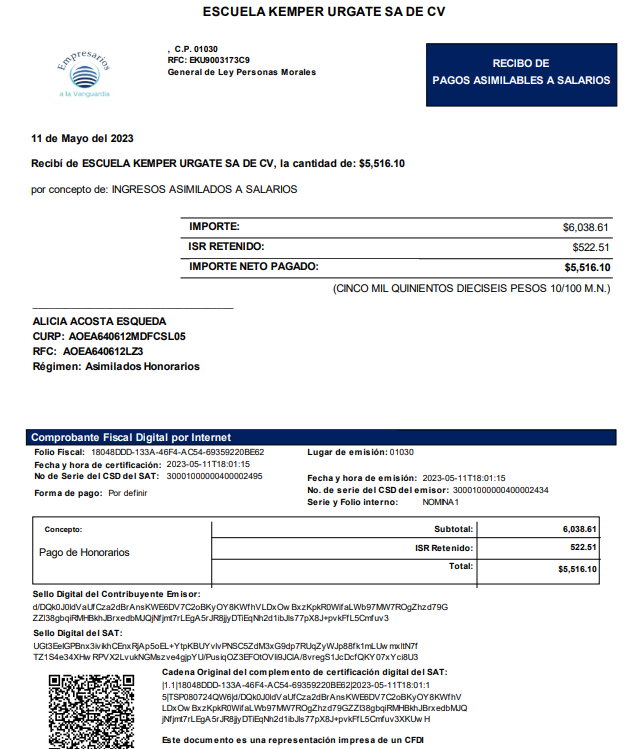
Para la representación impresa del recibo, utiliza los formatos:
- RepRecElectHonorariosAsimilables_V12.qr2
- RepRecElectAsimilables_V12.qr2
Para que la representación impresa o el PDF se visualice correctamente.
6. Configura el formato de impresión (opcional)
Desde la consulta de recibos electrónicos, haz clic en Imprimir nómina del trabajador  y selecciona el formato correspondiente y su ruta de ubicación:
C:\Program Files (x86)\Common Files\Aspel\Sistemas Aspel\NOI11.00\Datos##
Nota: ## corresponde al número de empresa en la que se esté trabajando.
- Recibo de pago de honorarios asimilables a salarios.
- Recibo de pagos asimilables a salarios.
7. Define de forma general los formatos
Si todos los trabajadores son asimilados, puedes definir la plantilla de forma general al ingresar a la ruta: menú Configuración y haz clic en el ícono Parámetros del sistema  .
En la ventana que se despliega, haz clic en la sección Recibo electrónico  , selecciona la pestaña Configuración del recibo y pulsa en el botón Administración adicional de formatos y plantillas.
En la ventana emergente, en el campo Plantilla XML, haz clic en el ícono de Ayuda  para establecer la plantilla y el formato de emisión correspondiente.
¡Genial! Has finalizado correctamente el proceso para generar el recibo de nómina de trabajadores asimilados.