
Iniciar operaciones para usuarios de una versión anterior te permite actualizarte a la nueva versión de NOI sin perder información ni afectar la continuidad de tus procesos. Es útil porque asegura una migración ordenada de la base de datos, conserva la integridad de los registros y facilita que el sistema quede listo para trabajar con las mejoras y ajustes más recientes, manteniendo la operación de nómina estable desde el primer acceso.
1. Respalda y prepara la base de datos
Importante: si el sistema se utiliza en red, este proceso debe realizarse desde el servidor, verificando previamente que no haya usuarios trabajando sobre la base de datos.
Desde la versión anterior, genera un respaldo desde el menú Configuración, despliega el submenú del ícono Respaldar  y selecciona la opción Respaldar.
Elige las opciones a respaldar para resguardar la información y evitar su pérdida durante el mantenimiento.
Importante: realiza un respaldo por cada empresa que será migrada.
2. Ejecuta el diagnóstico de la base de datos
Dirígete al menú Configuración y haz clic en el ícono Control de archivos  .
Activa la opción Seleccionar todas las tablas y ejecuta Diagnóstico y recuperación  .
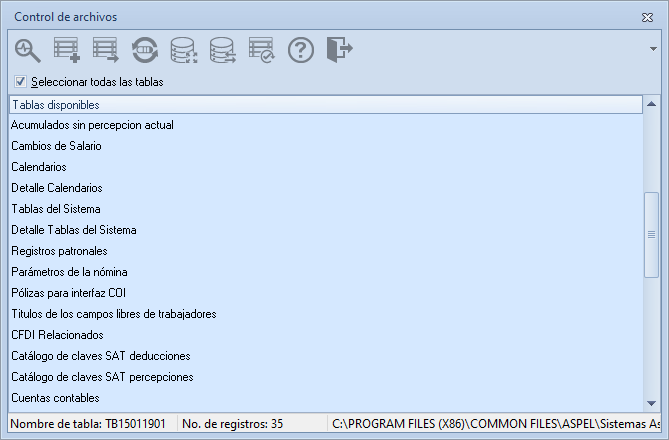
Después, haz clic en Diagnosticar  para iniciar la validación.
Este proceso corrige posibles inconsistencias en la base de datos y es obligatorio antes de la migración.
Nota: al finalizar, realiza un nuevo respaldo para asegurar una versión actualizada de la información.
3. Instala y activa Aspel NOI
Realiza el proceso para instalar Aspel NOI en el servidor y posteriormente en las estaciones de trabajo si el entorno es en red.
Después, completa el proceso para activar el sistema en línea y así habilitar su funcionamiento.
4. Traduce la base de datos
- Al ingresar al sistema, abre la empresa 1 y selecciona la opción Traducir empresa de una versión anterior.
- Verifica la información mostrada (versión, empresa y ruta de origen) y haz clic en Siguiente
 .
- Selecciona los elementos a migrar, como perfiles de usuario, consultas y archivos del IMSS desde tu empresa (IDSE).
- Continúa con Siguiente .
- Confirma el directorio de datos de origen y asegúrate de que, en el campo de Datos destino, esté seleccionada la conexión correspondiente al número de empresa a traducir.
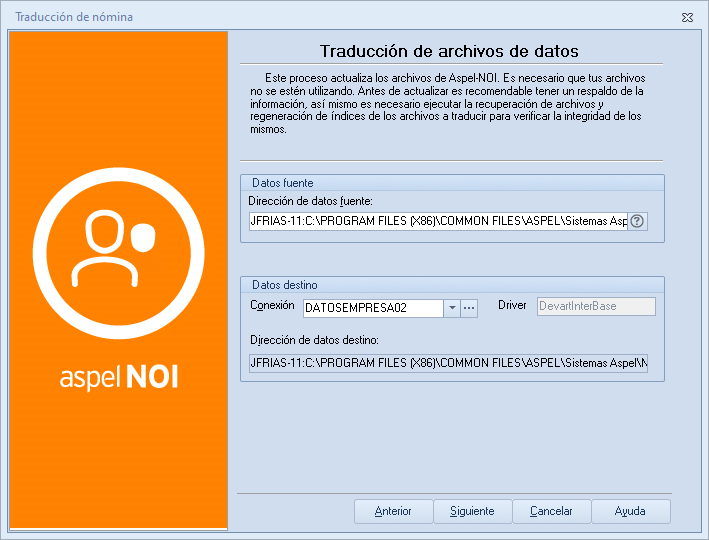
- Haz clic en Siguiente para avanzar.
- En caso de haber seleccionado la opción Traducir perfiles, el sistema mostrará la ventana de perfiles para su validación.
- Haz clic en Siguiente
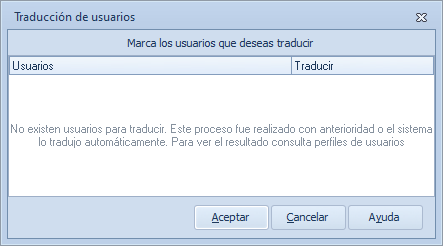
- Una vez concluida la validación, haz clic en Aceptar
 .
- Revisa la ruta donde se almacenará el archivo de bitácora de traducción (puedes conservar la ruta predeterminada) e inicia el proceso seleccionando Traducir
 .
Nota: el tiempo de procesamiento dependerá del tamaño de la base de datos y de las características del equipo, por lo que deberás esperar a que el proceso finalice.
- Al concluir, el sistema mostrará un mensaje informativo; haz clic en Aceptar
 .
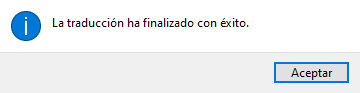
Nota: para la empresa número 1, la base de datos se crea por omisión en la ruta: C:\Archivos de programa\Archivos comunes\Aspel\Sistemas Aspel\NOI11.00\Datos\Empresa01
- Si lo deseas, puedes configurar los parámetros del sistema posteriormente. En caso contrario, haz clic en Finalizar
 .
5. Inicia operaciones en la nueva versión de NOI
El sistema ya está listo para trabajar con la base de datos traducida. Se mostrará la ventana para abrir empresa; accede a la empresa 1.
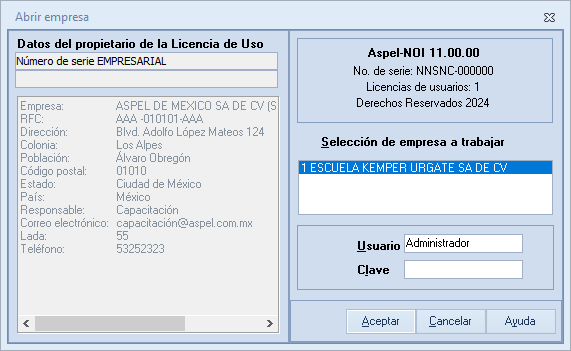
Debido a los cambios en el Comprobante Fiscal Digital por Internet (CFDI) de nómina relacionados con el Impuesto Sobre la Renta (ISR) y subsidio, es necesario configurar previamente las percepciones y deducciones indicadas. Para ello, ingresa a la ruta: menú Nómina y haz clic en Percepciones y deducciones  .
Crea o modifica los registros según corresponda, utilizando el ícono Agregar  o la opción Modificar
 , con las siguientes características:
Tipo | Clave | Descripción | Aplicación | Fórmula | Clave SAT | Bases fiscales |
Percepciones | P105 | ISR Ajustado por subsidio | Cálculo | AJISR | 007 | No definido |
P106 | Subsidio efectivamente entregado | Cálculo | SUBEP | 008 | No definido | |
Deducciones | D103 | Ajuste al subsidio causado | Cálculo | ASUBC | 107 | N/A |
D104 | Ajuste en subsidio al empleo | Cálculo | ASUBC | 071 | N/A | |
D102 | ISR de ingresos por retenciones | Alta | ASUBC | 002 | N/A |
Nota:
- AJISR = ISR ajustado por subsidio.
- SUBEP = Subsidio efectivamente pagado.
- ASUBC = Ajuste al subsidio causado.
Verifica que también cuentes con la configuración de las nuevas percepciones y deducciones en los parámetros del sistema. Para validarlo, ingresa al menú Configuración y haz clic en Parámetros del sistema  .
Después, haz clic en la sección Parámetros del sistema y selecciona la pestaña Percepciones y deducciones.
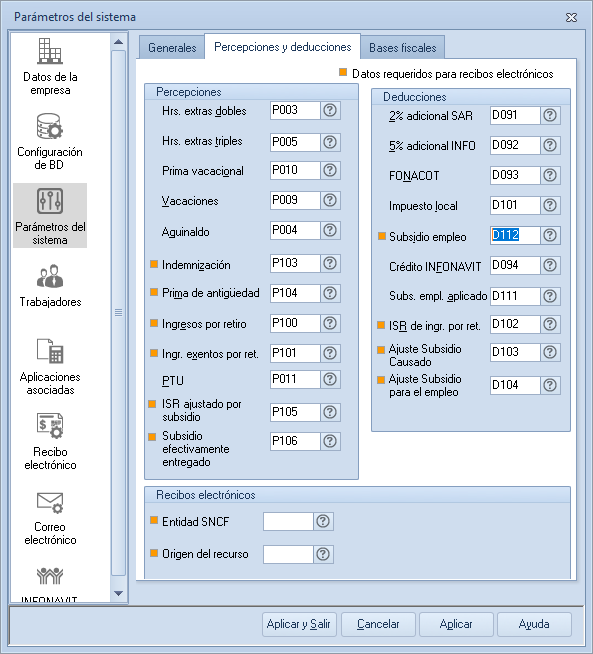
Válida que las siguientes percepciones y deducciones cuenten con las claves indicadas:
Percepciones
- P105 – ISR ajustado por subsidio
- P106 – Subsidio efectivamente entregado
Deducciones
- D102 – ISR de ingresos por retención
- D103 – Ajuste al subsidio causado
- D104 – Ajuste en subsidio al empleo
Al finalizar, haz clic en Aplicar y salir  para guardar los cambios realizados.
¡Excelente! Iniciar operaciones para usuarios de una versión anterior asegura una transición ordenada hacia la nueva versión del sistema, manteniendo la continuidad y el correcto funcionamiento de la información.