
Instalar Aspel NOI de forma correcta desde el inicio te permite contar con un sistema de nómina listo para operar sin contratiempos. Este proceso es esencial para asegurar que puedas gestionar la información de tus colaboradores y realizar tus cálculos de manera adecuada, facilitando el uso del sistema desde el primer momento. Además, te ayuda a garantizar que la configuración inicial sea compatible con tu equipo y con los requisitos necesarios para su correcto funcionamiento.
1. Verifica los requerimientos del sistema
Antes de iniciar, asegúrate de que tu equipo cumpla con los requerimientos mínimos de hardware y software:
- Procesador de 32 bits (x86) o de 64 bits (x64), Core 2 de 2 GHz.
- 2 GB de RAM.
- 1.3 GB de espacio libre en disco duro.
- Microsoft Windows® 10 y 11.
- Microsoft Windows Server® 2012, 2016, 2019 y 2025.
Nota: el sistema únicamente es compatible con sistemas operativos Windows. No es posible instalarlo ni operarlo de manera nativa en equipos Mac con macOS.
2. Inicia el asistente de instalación
Al ejecutar el sistema, se mostrará el asistente de instalación de NOI 11.0. Haz clic en el botón Siguiente  para continuar.
3. Acepta los términos del contrato de licencia
Lee la licencia de uso y garantía de los sistemas Siigo Aspel, selecciona la opción Acepto los términos del contrato de licencia  y haz clic en Siguiente .
4. Selecciona el tipo de instalación
Elige el tipo de instalación que mejor se adapte a tus necesidades: servidor, local o estación de trabajo. Para este ejemplo, se realizará la instalación en servidor o local.
Te recomendamos mantener la ruta predeterminada. Después, haz clic en Siguiente .
5. Indica la forma de instalación
Selecciona si deseas una instalación típica o personalizada.
6. Ejecuta la instalación
Haz clic en el botón Instalación  para iniciar el proceso y espera a que finalice correctamente. El tiempo puede variar según las características del equipo.
7. Finaliza la instalación
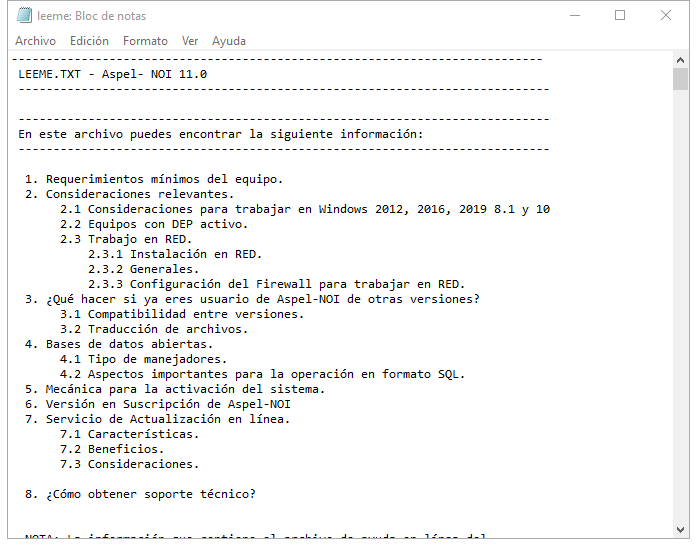
Al concluir, se mostrará la ventana Instalación de Aspel NOI 11.0 finalizada. Puedes elegir si deseas activar la opción Mostrar archivo leeme.txt y, posteriormente, haz clic en Finalizar  .
Importante: si activas la opción Mostrar archivo leeme.txt, se abrirá un archivo con información adicional que podrás consultar. En caso contrario, puedes cerrarlo sin inconvenientes.
Nota: te recomendamos consultar el proceso para solicitar el número de serie desde tu Cuenta Aspel.
¡Genial! Ahora ya sabes cómo instalar Aspel NOI y comenzar a utilizarlo de inmediato.