
Reinstalar NOI en un equipo local o servidor te permite recuperar y poner en funcionamiento tu sistema de nómina cuando cambias de equipo, presentas fallas o necesitas volver a instalarlo. Este proceso es útil para conservar tu información, continuar operando sin interrupciones y trabajar correctamente con la versión actual del sistema. Además, ayuda a mantener la estabilidad del entorno de trabajo y asegurar el acceso adecuado a la base de datos.
1. Genera un respaldo de la información
- Este proceso permite copiar tus archivos de trabajo a otros dispositivos, como una unidad virtual, disco extraíble, memoria USB, disco duro o cualquier otra ubicación.
- Si trabajas NOI en red, realiza este proceso desde el equipo servidor. Verifica previamente que ningún usuario esté utilizando la base de datos, para evitar inconsistencias.
- Para generar el respaldo: dirígete al menú Archivo, despliega la opción Respaldar y haz clic en Respaldar.
- Se abrirá un asistente que creará un archivo en formato *.ZIP con el nombre y la ruta que indiques. Selecciona la información que deseas incluir y haz clic en Aceptar
 .
- Realiza este proceso por cada empresa.
Nota: te sugerimos consultar el proceso completo para generar un respaldo de tu información si requieres más detalles.
2. Descarga la versión actual de NOI
Abre tu navegador de Internet e ingresa a https://siigo.com.mx/reinstalables-noi.
Importante: antes de continuar, valida que tu equipo cumpla con los requerimientos mínimos de instalación.
Ubica la versión NOI 11.0, verifica que la fecha de actualización sea la más reciente y haz clic en Descargar.
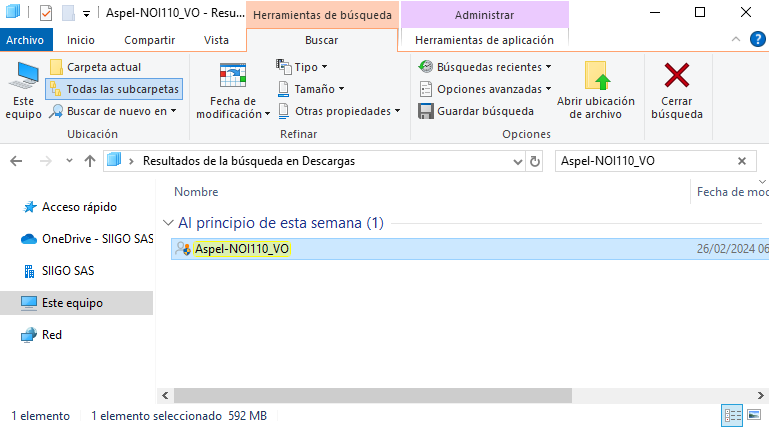
Cuando el navegador lo solicite, selecciona la opción Guardar. Una vez finalizada la descarga, ubica el archivo en la carpeta de descargas.
3. Instala el sistema como equipo local o servidor
Antes de iniciar, define el tipo de instalación:
- Local o servidor: es el equipo de cómputo en el que se trabaja el sistema, o bien, tendrá la función como servidor en una red (principal).
Inicia la instalación:
- Haz doble clic sobre el archivo ejecutable de NOI para iniciar con el proceso.

Nota: te recomendamos dar clic derecho sobre el ícono y seleccionar la opción Ejecutar como Administrador.
- En caso de que el sistema operativo del equipo solicite confirmación para realizar cambios, haz clic en el botón Aceptar para continuar.
- Posteriormente, se mostrará un asistente que te guiará paso a paso hasta finalizar la instalación.
Importante: el tiempo dependerá de las características del equipo donde se está instalando.
Nota: para mayor información, consulta el proceso para instalar Aspel NOI.
4. Accede y activa NOI
Si has superado el número de activaciones permitidas, será necesario desbloquear Aspel NOI.
Activa el equipo que funciona como Local o Servidor.
- Identifica el ícono del acceso directo de NOI, en el escritorio de tu equipo y haz doble clic.
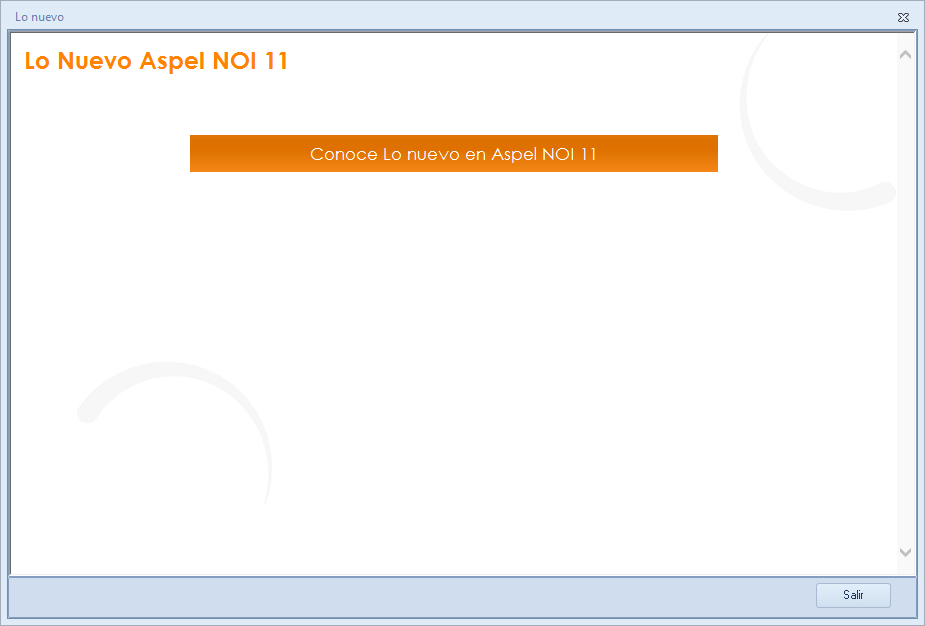
Al ingresar por primera vez, se despliega la ventana Lo nuevo, donde se detallan las características más importantes. Ciérrala dando clic en el botón Salir.
- A continuación, se mostrará la ventana de recordatorio para activar el sistema con el paso a paso; haz clic en el botón Activar sistema ahora
 .
- Captura los datos solicitados en cada sección y revisa el resumen de la información. Si todo es correcto, haz clic en el botón Activar
 y posteriormente en Finalizar

Nota: para mayor información, consulta el proceso sobre cómo activar el sistema en línea.
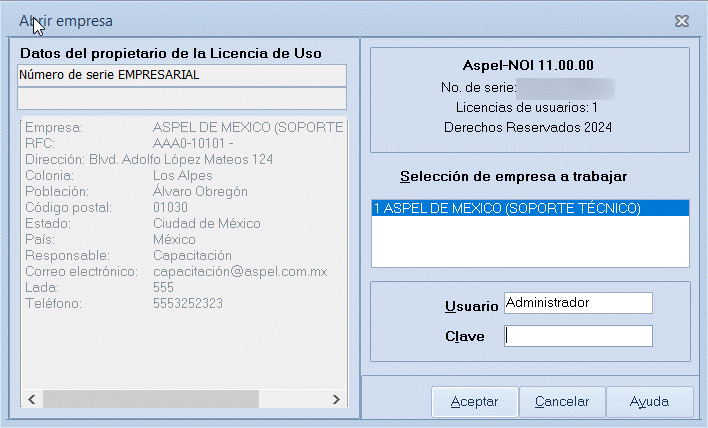
- Se mostrará la ventana Abrir empresa; haz clic en el botón Aceptar
 .
5. Configura el sistema para su uso
En el primer acceso, se abrirá un asistente de configuración:
- Selecciona Crear una nueva base de datos y haz clic en Continuar
 .
- Confirma la ruta de almacenamiento y presiona Siguiente
 .
- Al concluir la creación de archivos, haz clic en el botón Finalizar
 .
- Se despliega la ventana Crear nuevos períodos; activa la opción Nueva nómina y haz clic en el botón Aceptar .
- En la siguiente pantalla verás el nombre de la conexión que el sistema crea automáticamente y el directorio de datos definido durante la instalación. Captura la fecha de inicio de operaciones de tu nómina y haz clic en el botón Aceptar .
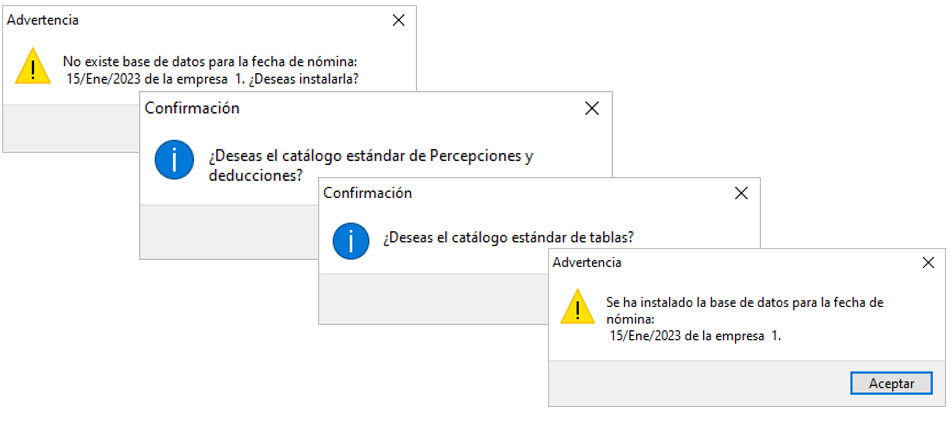
- Los mensajes que se muestran corresponden a la definición de datos; en cada uno, haz clic en Sí o Aceptar.
6. Restaura tu respaldo
Para recuperar tu información: dirígete al menú Archivo, selecciona Respaldar y haz clic en Restaurar respaldo.
Ubica el archivo previamente generado, selecciona la información a restaurar y haz clic en Aceptar .
Importante:
- Solo es posible restaurar las opciones que se respaldaron.
- Este proceso lo realizas por cada una de tus empresas.
Para mayor información consulta cómo recuperar el respaldo de tu información.
Si cuentas con licencias adicionales, continúa con el siguiente punto.
7. Habilitar el servidor de licencias (si aplica)
Si cuentas con usuarios adicionales, habilita esta opción para trabajar en red.
Importante: asegúrate de que los números de serie adicionales ya estén enlazados, ya que la licencia base solo permite la conexión de un usuario.
Entra a la configuración del servidor de licencias desde la ruta: menú Configuración y selecciona Servidor de licencias.
Habilita la casilla Activar servidor de licencias de usuarios adicionales, y haz clic en el botón Aceptar  .
Confirma el mensaje que se muestra al hacer clic en Sí.
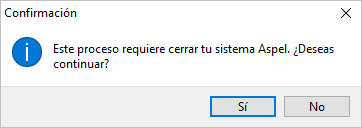
Vuelve a ingresar a NOI para que el sistema detecte la nueva configuración.
Nota: para mayor información sobre el proceso para activar el servidor de licencias.
Para verificar las licencias: ingresa nuevamente a Servidor de licencias y selecciona Monitor  .
Activa las opciones Esta máquina y Este sistema (NOI 11.0), y haz clic en Buscar servicio  .
Finalmente, realiza la instalación en los equipos que funcionarán como estaciones de trabajo.
Nota: para mayor información consulta cómo reinstalar NOI en una estación de trabajo.
¡Perfecto! Reinstalar NOI en un equipo local o servidor asegura que tu sistema funcione correctamente y conserve tu información sin interrupciones.