
Configurar la compensación de saldo a favor en la nómina permite aplicar ajustes que integran cantidades pendientes del trabajador dentro de su recibo de pago, asegurando un cálculo correcto conforme a los lineamientos fiscales. Este proceso es útil cuando existen importes acumulados que deben considerarse en un período específico, evitando diferencias en el timbrado del Comprobante Fiscal Digital por Internet (CFDI) de nómina. Facilita que los ajustes se realicen de forma controlada y únicamente cuando se requieren, manteniendo la consistencia en los registros.
A continuación, realiza lo siguiente:
1. Da de alta los campos libres
Ingresa a la ruta: menú Configuración y haz clic en Parámetros del sistema  .
Selecciona la opción Trabajadores y haz clic en Agregar  . Después, entra a Información Adicional
 .
Registra los siguientes campos con los valores que se te indican a continuación:
Campos libres del usuario | Tipo de dato | Longitud |
Remanente | Número decimal | Vacío |
SaldoFavor | Número decimal | Vacío |
Nota: verifica los valores antes de guardar, ya que no podrán modificarse posteriormente.
2. Configura la deducción de compensación
Registra la deducción ingresando al menú Nómina, haz clic en el ícono Percepciones y deducciones  y presiona en el botón Agregar
 .
Define la siguiente información:
Tipo | Clave | Descripción | Estatus | Fórmula | Clave SAT* | Bases fiscales |
Deducciones | D113 | Compensación | Alta | N/A | 1999 | N/A |
Nota:
- Si la clave de la deducción ya se encuentra en uso, utiliza una disponible de tu catálogo.
- *Clave del Servicio de Administración Tributaria (SAT).
Al finalizar, haz clic en Aceptar  .
Asigna la deducción en parámetros del sistema
Dirígete al menú Configuración, haz clic en
Parámetros del sistema
.
- Elige la categoría Parámetros del sistema
 , selecciona la pestaña de Percepciones y deducciones, en el campo Subsidio para el empleo, presiona en el ícono de Ayuda
 e indica la clave de la deducción.
- Haz clic en Aplicar y salir
 para guardar los cambios.
- Haz clic en Aplicar y salir
3. Configura al trabajador
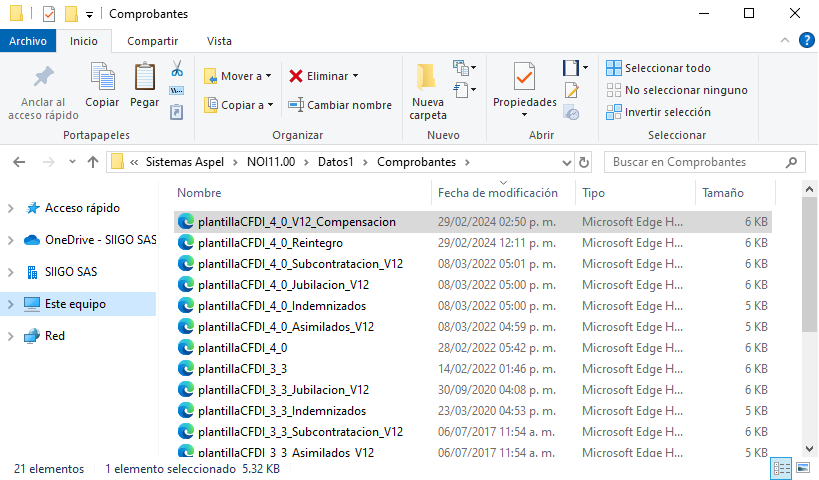
Descarga la plantilla para la compensación de saldo a favor y guárdala en la ruta correspondiente de acuerdo con tu sistema operativo.
- 64 bits:
C:\Program Files (x86)\Common Files\Aspel\Sistemas Aspel\NOI11.00\Datos(#empresa)\Comprobantes.
- 32 bits:
C:\Program Files\Common Files\Aspel\Sistemas Aspel\NOI11.00\Datos(#empresa)\Comprobantes.
Luego, configura la plantilla de compensación en el trabajador; dirígete al menú Nómina, haz clic en el ícono Trabajadores  .
Selecciona al trabajador, presiona en el ícono Modificar  .
Selecciona la pestaña Fiscales  y ubica el campo Plantilla personalizada por trabajador. Haz clic en el ícono Ayuda y elige la plantilla desde la ubicación donde la guardaste.
Al finalizar, haz clic en Aceptar .
Captura el remanente y saldo a favor
- Ve al menú Nómina, haz clic en el ícono Trabajadores .
- Ve al menú Nómina, haz clic en el ícono Trabajadores
- Selecciona al trabajador, presiona el ícono Modificar , haz clic en la opción Información adicional y captura el remanente y saldo a favor.
- Selecciona al trabajador, presiona el ícono Modificar
- Al terminar, haz clic en Aceptar .
- Al terminar, haz clic en Aceptar
4. Genera y consulta el recibo de nómina
Da de alta un movimiento a la nómina, elige la deducción que previamente registraste y captura el valor negativo, para ello ingresa desde la siguiente ruta:
- Menú Nómina, haz clic en el ícono Nómina del trabajador
 .
- Selecciona al trabajador y presiona en la opción Movimientos
 y después en el ícono Agregar
 .
Importante: para que puedas aplicar la plantilla de compensación, el trabajador en su recibo deberá tener la retención del Impuesto Sobre la Renta (ISR) y no un subsidio; en caso de existir un subsidio al empleado no podrás emitir el comprobante.
- Timbra el recibo, ingresa al menú CFDI, haz clic en Recibos electrónicos
 , selecciona al trabajador y presiona en el ícono Timbrar CFDI
 .
Nota: antes de realizar este proceso, asegúrate de cerrar la nómina desde el menú Nómina, dando clic en el ícono Cierre total de nómina.  .
Extrae y valida el CFDI
- Dirígete al menú CFDI, haz clic en Recibos electrónicos y selecciona el recibo ya timbrado del trabajador. Haz clic en el ícono Extraer un CFDI
 .
- Dirígete al menú CFDI, haz clic en Recibos electrónicos
Nota: el sistema te solicitará especificar la ruta donde deseas guardar los archivos del recibo.
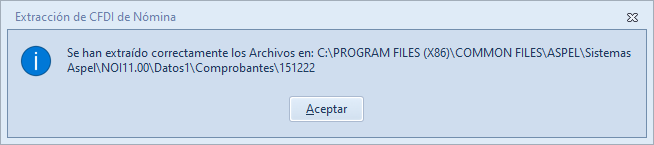
- Haz clic en Aceptar . Cuando descargues los archivos, ábrelos para su revisión. Ingresa a la carpeta indicada en el paso anterior y ubica el archivo con terminación .XML.
- Haz clic derecho sobre el archivo, selecciona la opción Abrir con y luego elige Microsoft Edge o el navegador de tu preferencia.
- El documento mostrará todos los datos del recibo. Verifica que incluya el nodo, tal como se muestra en la siguiente imagen:
- En el documento impreso, verifica que el concepto de la deducción se muestre en la sección de percepciones.
Importante: una vez emitido el recibo del trabajador, no olvides regresar a la configuración habitual en los parámetros del sistema y del trabajador.
Importante: las configuraciones solo se implementarán en la nómina donde se realiza la compensación de saldo a favor, posteriormente se debe regresar el sistema a la configuración habitual.
¡Genial! Con este proceso la compensación de saldo a favor queda correctamente configurada y lista para su aplicación.