
Realizar el diagnóstico y la recuperación de archivos te permite mantener tu base de datos en buen estado, asegurando que la información sea confiable y que el sistema funcione sin contratiempos. Este proceso ayuda a detectar y corregir errores antes de que generen problemas, y es recomendable hacerlo de manera periódica o siempre que notes alguna irregularidad, para que tus datos estén protegidos y listos para usarse cuando los necesites.
A continuación, te indicamos los puntos a seguir:
1. Genera un respaldo de tu información
Antes de realizar cualquier proceso de control de archivos, es indispensable generar un respaldo de tu información para evitar la pérdida de datos.
2. Accede al control de archivos
Dirígete al menú Configuración y das clic en el ícono Control de archivos  .
3. Selecciona las tablas y ejecuta el diagnóstico
Dentro de la ventana, selecciona la tabla o activa la opción Seleccionar todas las tablas y haz clic en el ícono Diagnóstico y recuperación  .
4. Elige las opciones del diagnóstico
Se tienen disponibles las siguientes:
- Diagnóstico de tablas a nivel físico: solo se revisa la estructura de las tablas, es decir, que estas se encuentren en la base de datos. Por medio de esta función podrás conocer el estado en que se encuentran las tablas seleccionadas.
- Verificación de los registros de las tablas: verifica tus archivos de datos para que conozcas el estado en que se encuentran. El sistema comprueba registro por registro que la información que contienen los campos sea del tipo especificado (por ejemplo, que en un campo numérico no aparezca una letra, entre otros).
- Reparar errores durante el proceso de diagnóstico: permite reparar la mayor cantidad de información de los archivos que se encuentren dañados, cuando al archivo dañado se le ha asignado un valor por defecto el sistema puede repararlo, en caso contrario únicamente se señalará el error.
Luego de seleccionar las opciones, haz clic en Diagnosticar  para iniciar el proceso.
5. Revisa los resultados del diagnóstico
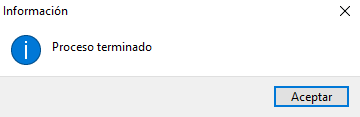
Al finalizar, se mostrará un mensaje informativo; haz clic en Aceptar  .
Después, visualizarás un resumen de los archivos a los que se les aplicó algún proceso, estos son:
- Tablas analizadas: número total de tablas revisadas.
- Errores encontrados: cantidad de archivos con valores incorrectos.
- Errores corregidos: número de archivos reparados exitosamente.
- Alertas: archivos con errores que no pudieron ser corregidos.
6. Identifica el estado de las tablas
De manera visual, al consultar el resultado de las tablas, se tiene el siguiente código de colores:
- Sin errores

- Con errores

- Corregido

- Alerta

7. Cierra la ventana
Para finalizar, haz clic en el botón Cancelar  para cerrar la ventana.
¡Muy bien! Has aprendido a realizar el diagnóstico y recuperación de archivos para asegurar el buen funcionamiento de tu base de datos.