
Importar vacaciones agiliza el registro de los períodos vacacionales de varios trabajadores mediante archivos en formatos como Excel, XML o TXT. Este proceso es útil cuando se requiere capturar o actualizar información de forma masiva, ya que evita registros manuales repetitivos, reduce posibles errores y mantiene los datos de vacaciones organizados y actualizados dentro de la nómina.
A continuación, realiza el siguiente proceso:
1. Prepara y verifica la estructura de la plantilla
Para que el sistema importe correctamente un archivo en formato Excel, XML o TXT, es necesario respetar la estructura definida. Puedes consultar ejemplos de plantillas en la siguiente ruta de tu equipo:
C:\Program Files (x86)\Common Files\Aspel\Sistemas Aspel\NOI11.00\Ejemplos
Estos archivos sirven como guía para elaborar tu propia plantilla de importación. Selecciona Vacaciones, donde encontrarás datos de ejemplo que pueden usarse como base.
2. Accede a la ruta
Una vez que tengas lista la información en la plantilla de Excel, abre el sistema y sigue esta ruta: menú Nómina, despliega el submenú del ícono Vacaciones  y haz clic en la opción Importar vacaciones.
Nota: en este ejemplo se utiliza un archivo de Excel.
3. Utiliza el asistente de importación
Al abrir el asistente, sigue las instrucciones que se muestran a continuación:
- Bienvenida: por defecto, el sistema selecciona esta opción, ya que al importar las vacaciones se creará una nueva definición. Haz clic en Siguiente
 .
4. Selecciona el archivo de importación
Configura los datos del archivo a importar:
Tipo de archivo: selecciona el formato del documento que deseas importar (Texto, Excel o XML).
Ruta del archivo
- Archivo: carga el archivo desde tu equipo haciendo clic en el botón de los tres puntos
 .
- Hoja de Excel: selecciona la hoja que contiene los datos a importar.
- Archivo: carga el archivo desde tu equipo haciendo clic en el botón de los tres puntos
Actualización: te permite seleccionar entre:
- Agregar información: importa nuevos registros.
- Actualizar información: actualiza los registros existentes y agrega nuevos si es necesario.
Asociación: determina cómo se vincularán las columnas del archivo de Excel con los campos del sistema:
- Automática: relaciona las columnas con los campos según su orden.
- Manual: deberás asociar cada columna con su campo correspondiente.
- La primera fila con nombres de campo: marca esta casilla si tu archivo incluye encabezados en la primera línea.
Después das clic en el botón Siguiente  .
5. Asocia la información
Relaciona cada columna de tu archivo de importación con un campo específico de la base de datos del sistema. Para hacerlo, solo debes arrastrar el valor de la columna y soltarlo en el campo de destino correspondiente.
Si hay columnas que no deseas importar, puedes omitirlas al hacer clic en Desasociar  .
Posteriormente, das clic en el botón Siguiente .
6. Revisa la vista preliminar
Visualiza el resumen de los datos que se agregarán o actualizarán, así como los registros que no se modificarán.
Luego, haz clic en el botón Iniciar  para ejecutar la importación.
7. Confirma los movimientos realizados
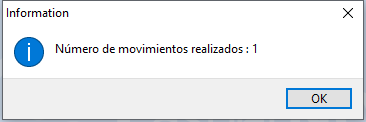
Al finalizar, el sistema mostrará un mensaje con el número total de movimientos realizados.
Nota: te recomendamos revisar el proceso para consultar el detalle de movimientos de nómina del trabajador.
¡Excelente! Estás listo para importar vacaciones y agilizar el registro de los períodos vacacionales en el sistema.