
Exportar Comprobantes Fiscales Digitales por Internet (CFDI) recibidos te permite obtener una copia de estos documentos en un formato que facilita su consulta y análisis fuera del sistema. Este proceso es útil cuando necesitas compartir información, respaldar tus datos o trabajar con ellos en otras herramientas. Realízalo cuando requieras consultar tus CFDI de forma externa o mantener un control adicional de tus registros.
1. Para exportar Comprobantes Fiscales Digitales por Internet (CFDI) recibidos, selecciona CFDIs y luego haz clic en Recibidos.
En esta sección verás todos los comprobantes fiscales digitales que tu empresa ha recibido de tus proveedores.
2. El orden en que se muestran los CFDI será el mismo que tendrá el archivo exportado. Organiza los CFDI según tus necesidades antes de iniciar la descarga.
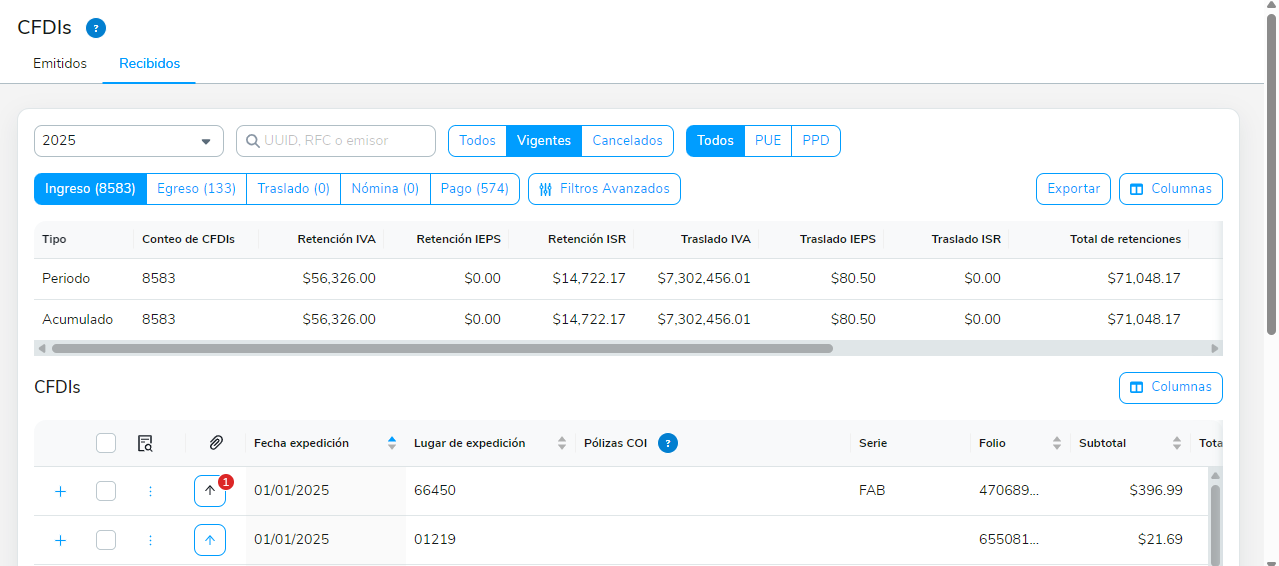
3. Después, dirígete al menú del lado izquierdo y haz clic en el botón Exportar  . Luego, selecciona la opción correspondiente al formato que deseas descargar.
- Descargar período seleccionado:
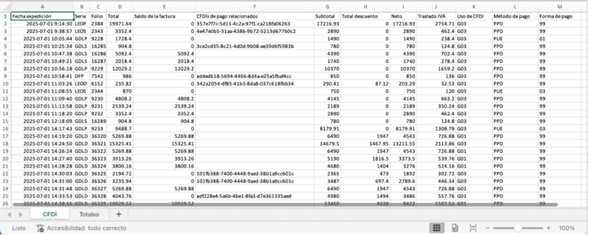
- Excel: descarga la información básica de tus CFDI.
- Excel con conceptos: descarga la información incluyendo los conceptos de cada CFDI.
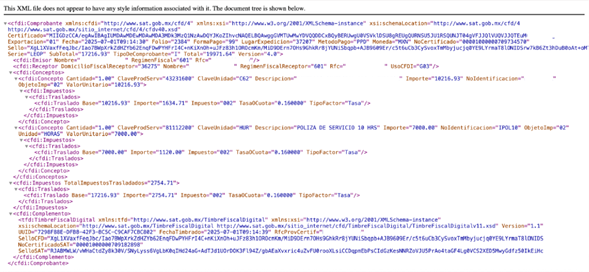
- XML: descarga los archivos digitales originales de tus CFDI.
4. El sistema te mostrará el mensaje: Tu petición ha sido enviada; ve al menú Exportaciones para realizar la descarga.

5. Para obtener tus CFDI, ingresa al menú Reportes, ubicado en el lado izquierdo de la pantalla. Ahí podrás consultar las solicitudes enviadas y descargar tus comprobantes cuando estén disponibles.
6. En esta pantalla verás un historial de las exportaciones de CFDI que has solicitado.
En la columna Acciones, aparecerá el estado En proceso  mientras se genera la exportación. Para actualizar la información, haz clic en el botón Actualizar
 ; así la información se actualizará y aparecerá el botón para descargar tus CFDI. Ten en cuenta que el tiempo de espera puede variar según la cantidad de CFDI que estés exportando.
- Cada fila corresponde a un reporte generado, indicando el rango de fechas y el formato elegido (XML o Excel).
- Esta información te ayuda a identificar rápidamente las exportaciones realizadas y el período correspondiente.
7. Haz clic en el botón Descargar  , que se encuentra en la columna Acciones de la fila correspondiente.
Importante: estos archivos tienen una vigencia de siete días.
- Esto guardará el archivo en tu computadora en el formato que seleccionaste:
XML:
Excel:
De esta forma, podrás consultar, respaldar y compartir tus CFDI cuando lo necesites.