
Organizar tus Comprobantes Fiscales Digitales por Internet (CFDI) recibidos que envían los proveedores es fundamental para mantener la información confiable. Con esta opción de Siigo Fiscal puedes identificar cada CFDI, validar que los datos sean correctos y asegurarte de que formen parte de tus registros. Así podrás revisar gastos, validar datos antes de cálculos o declaraciones y verificar que tus proveedores cumplan en tiempo y forma.
1. Para organizar tus CFDI recibidos, accede al menú CFDIs y selecciona Recibidos.
2. Se abrirá la lista de comprobantes recibidos para que visualices cada registro.
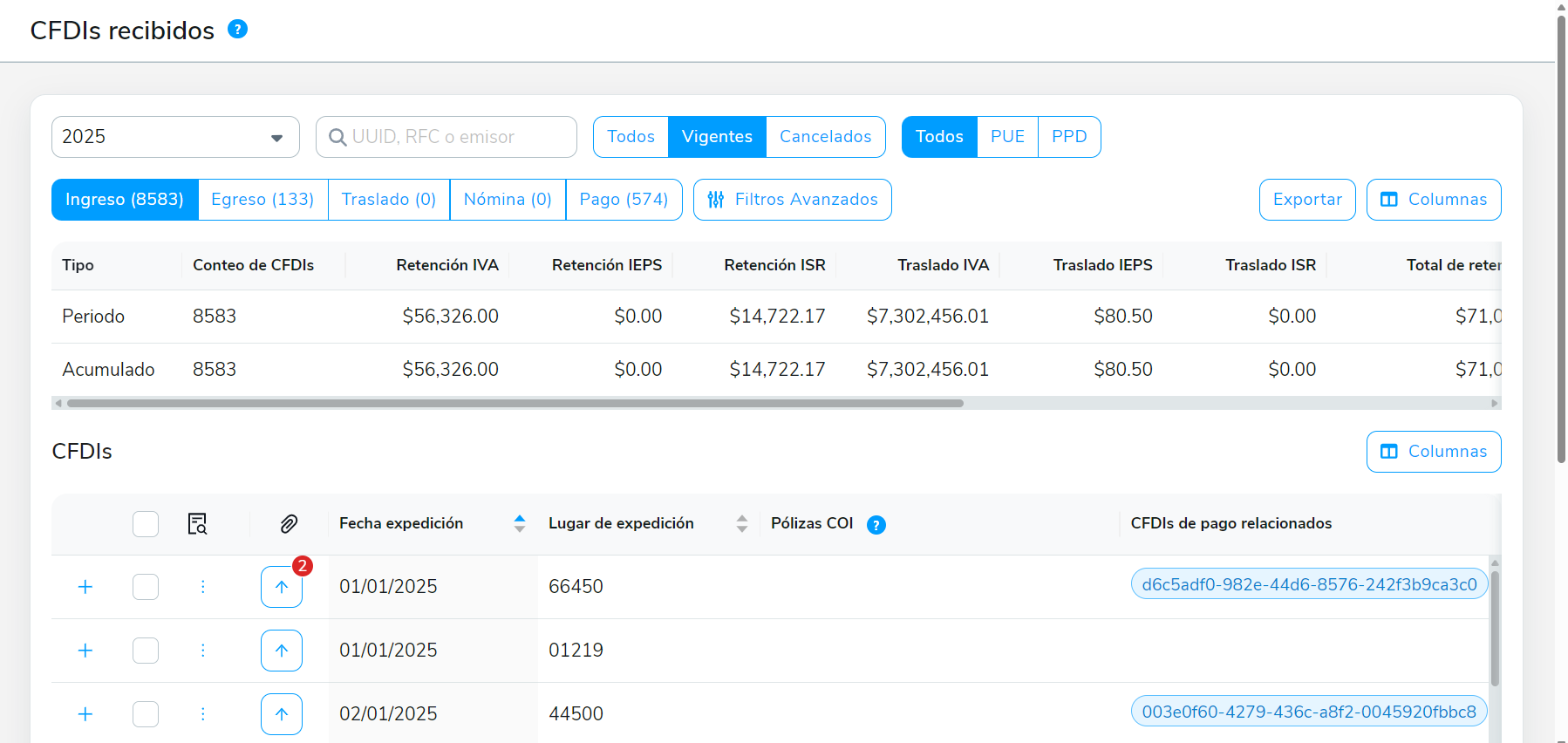
El sistema clasifica automáticamente los CFDI según el tipo de comprobante.
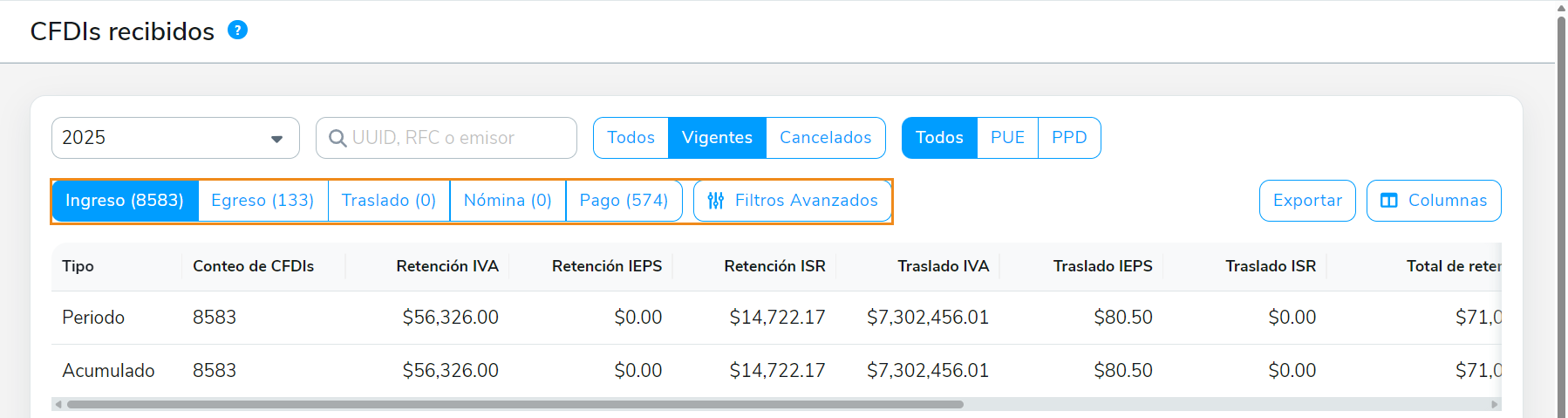
- Ingreso: facturas que recibes de tus proveedores por la adquisición de productos o servicios.
- Egreso: son los comprobantes que recibes por devoluciones, descuentos o bonificaciones realizadas por tus proveedores.
- Traslado: comprobantes que amparan el movimiento de mercancías de un lugar a otro.
- Nómina: facturas que registran el pago de sueldos y prestaciones a tus empleados.
- Pago: CFDI que respalda cuando una factura se liquida en parcialidades o en una fecha diferente a la de su emisión.
3. En la parte superior de la sección CFDI recibidos, tienes una barra de opciones que te permite aplicar filtros y encontrar las facturas que necesitas.
- Período: selecciona el mes y año, o bien solo el año, para ver únicamente los CFDI recibidos dentro de ese rango de tiempo. Esto te ayuda a reducir la lista y localizar exactamente los comprobantes que necesitas.
- Búsqueda por datos específicos: ingresa el Identificador Único Universal (UUID), Registro Federal de Contribuyentes (RFC) o receptor para localizar rápidamente una factura en particular.

- Filtro avanzado: haz clic en el ícono de Filtros avanzados
 para aplicar criterios adicionales de búsqueda y personalizar los resultados.
- Estado del CFDI:
- Vigentes: muestra solo los comprobantes activos.
- Cancelados: muestra los CFDI que ya fueron cancelados y no se encuentran vigentes, se habilita un filtro adicional para que selecciones el tipo de cancelación que deseas consultar:
- Cancelados y emitidos en el mes: muestra los documentos recibidos que fueron emitidos y cancelados dentro del mismo mes. Úsalo para llevar control de los comprobantes cancelados recientemente.
- Cancelados en el mes, emitidos en meses anteriores: muestra los documentos que cancelaste en el mes actual, aunque fueron emitidos anteriormente. Esta opción te ayuda a identificar cancelaciones realizadas con retraso.
- Cancelados en meses posteriores: son los documentos cuya cancelación quedó registrada en un mes posterior a su emisión. Úsalo para identificar cancelaciones que se reflejarán posteriormente.
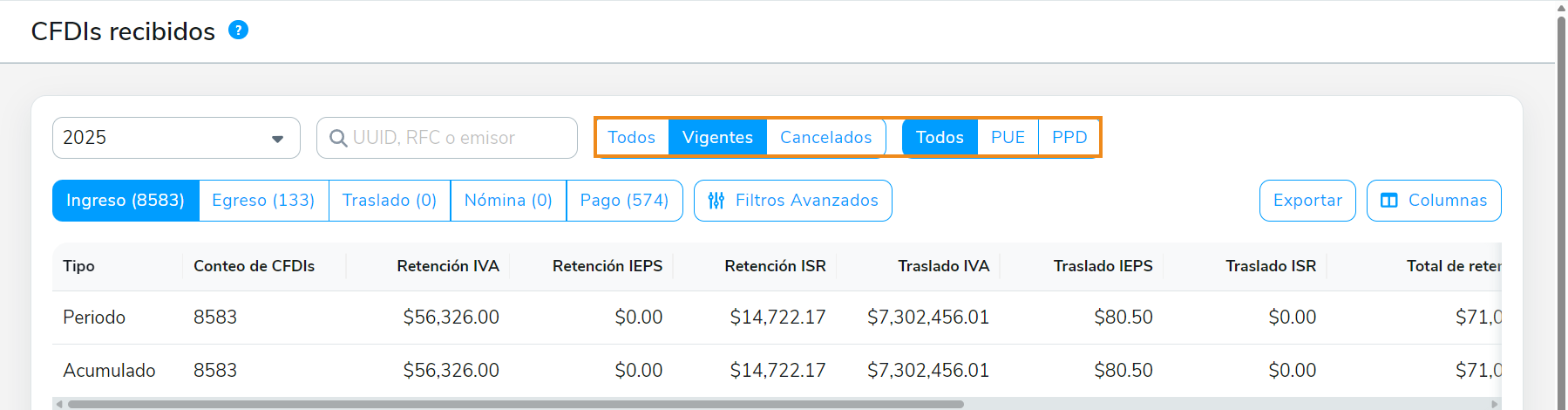
- Todos: incluye vigentes y cancelados.
- Tipo de pago:
- PUE: facturas con Pago en Una sola Exhibición.
- PPD: facturas con Pago en Parcialidades o Diferido.
- Todos: muestra ambos tipos de facturas.
4. Si la lista es muy larga, ve a la parte inferior de la pantalla para moverte entre las diferentes páginas de resultados.
Esto asegura que no te pierdas ningún registro y puedas acceder a todos los comprobantes de manera organizada.