
Configurar el sistema para emitir CFDI (Comprobante Fiscal Digital por Internet) con complemento de recepción de pagos es esencial para asegurar que los pagos que recibes queden registrados de forma correcta y cumplan con las obligaciones fiscales.
Esta configuración permite que el sistema identifique y relacione adecuadamente cada pago con la factura correspondiente, evitando inconsistencias y facilitando el control de tus operaciones.
Es un proceso que debes realizar cuando empiezas a manejar pagos en parcialidades o diferidos, o cuando requieres generar comprobantes de pago de manera correcta y conforme a lo establecido por el SAT (Servicio de Administración Tributaria).
1. Define una serie para comprobantes de pago.
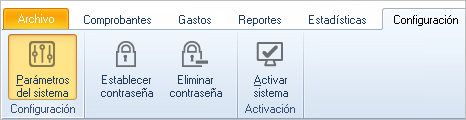
- Te diriges desde la ruta: menú Configuración, y das clic en el ícono Parámetros del sistema
 .
- En la ventana que se despliega oprimes en la opción Series y folios, del lado derecho, pulsa en el ícono Agregar
 .
- Desde esta vista, capturas la serie digital, el folio e indicas el tipo, para este caso eliges la opción Documentos. Al finalizar oprimes en el botón Aceptar
 .
- Del lado izquierdo das clic en el ícono Documentos
 , pulsas en la sección Recepción de pagos.
- En el apartado Serie, seleccionas la que diste de alta y oprimes en Aceptar , para guardar los cambios.
2. Configura las cuentas bancarias beneficiarias.
- Te diriges desde la ruta: menú Configuración, das clic en el ícono Parámetros del sistema .
- En la ventana que se despliega, oprimes en el ícono Datos de la empresa, y selecciona la pestaña Cuentas.
- Pulsa en el ícono Agregar y captura el nombre de la cuenta, RFC (Registro Federal de Contribuyentes) del banco y la cuenta bancaria.
- Al finalizar, das clic en el botón Aceptar , para guardar la información.
3. Registra las cuentas ordenantes.
- Ahora desde la ruta: menú Comprobantes, oprimes en el ícono Clientes
 .
- Seleccionas a tu cliente, y en la barra de herramientas, das clic en el ícono Modificar registro
 .
- En la ventana Detalle de clientes, te posicionas en la sección Cuentas y oprimes en el ícono Agregar .
- Captura los datos solicitados como: nombre de la cuenta, RFC banco y cuenta bancaria.
- Al concluir, das clic en el botón Aceptar .
¡Listo! Sigue estos pasos para configurar el sistema para emitir CFDI con complemento de recepción de pagos.