
Validar los datos fiscales es un paso indispensable para asegurar que la información que utilizas en tus procesos de facturación sea correcta y esté actualizada.
Esto ayuda a evitar errores al emitir comprobantes y garantiza que tus documentos cumplan con los requisitos oficiales.
Es especialmente útil cuando notas inconsistencias, recibes rechazos al timbrar o necesitas confirmar que los datos registrados coinciden con los del Servicio de Administración Tributaria (SAT).
Conocer en qué momentos realizar esta validación te permitirá trabajar con mayor tranquilidad y evitar contratiempos en tu operación diaria.
Para ello, te diriges desde las siguientes rutas:
1. Menú Comprobantes y das clic en el ícono de Clientes  .
2. Menú Comprobantes y das clic en el ícono de Terceros  .
3. Menú Comprobantes, seleccionas el tipo de documento, das clic en el ícono Agregar registro  y se abrirá la ventana de alta del documento.
4. Consulta los casos de validación específicos.
Existen algunos casos en los que, al generarse esta validación, pueden desplegarse los siguientes mensajes:
Nombre o razón social errónea.
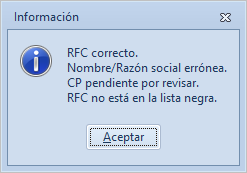
Cuando registras a tu cliente en el sistema, capturas todos sus datos y, al dirigirte al campo de Registro Federal de Contribuyentes (RFC) y presionar el ícono Preparación datos de timbrado  , se muestra la ventana:
«Nombre/Razón social errónea»
Solución:
- Si se trata de una persona física, debe comenzar por el nombre seguido del apellido.
- Revisa que el nombre o razón social se encuentre correctamente capturado, sin espacios al inicio o al final, abreviaciones o caracteres que no correspondan.
- Para mayor seguridad en la captura, solicita a tu cliente su Constancia de Situación Fiscal (CSF), para validar que los datos sean correctos.
- Incorpora la información en automático del documento directamente en su expediente, al pulsar en el botón Cargar CSF
 .
- Incorpora la información en automático del documento directamente en su expediente, al pulsar en el botón Cargar CSF
Importante: si recientemente se han realizado cambios en la constancia ante el SAT, deberás esperar un lapso de 72 horas hábiles a partir de que se haya generado la solicitud para realizar nuevamente la validación en Facture.
Registro Federal de Contribuyentes erróneo.
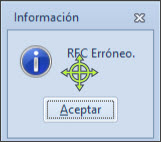
Cuando creas un cliente o creas un tercero, o bien, al emitir un documento, se despliega la ventana:
«RFC Erróneo»
Solución:
- Verifica que el RFC contenga la estructura correcta en el detalle del cliente, al presionar el ícono Preparación datos de timbrado .
- 13 posiciones si es persona física.
- 12 posiciones si es persona moral.
- Revisa que el RFC se encuentre correctamente capturado, sin espacios, abreviaciones o caracteres que no correspondan.
- Si se trata de un RFC de una persona física, este debe comenzar por el nombre seguido del apellido.
- Si después de realizar lo anterior aún persiste el mensaje, solicita a tu cliente o proveedor su constancia, para validar sus datos.
- Incorpora la información en automático del documento directamente en su expediente, al pulsar en el botón Cargar CSF .
- Incorpora la información en automático del documento directamente en su expediente, al pulsar en el botón Cargar CSF
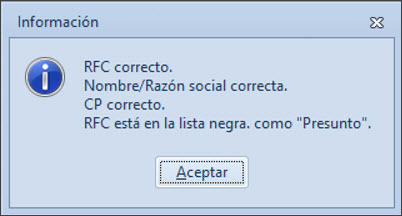
El RFC está en la lista negra del SAT como presunto.
Este mensaje se presenta al realizar la validación del RFC en el sistema, donde indica que el contribuyente se relaciona con operaciones presuntamente inexistentes.
«RFC está en la lista negra como Presunto»
Solución:
- Contacta a tu cliente o tercero para que revise su información fiscal y, de ser necesario, realice las acciones pertinentes ante el SAT para obtener una resolución favorable, puedes emitir el comprobante bajo tu consideración.
El RFC está en la lista negra del SAT como definitivo.
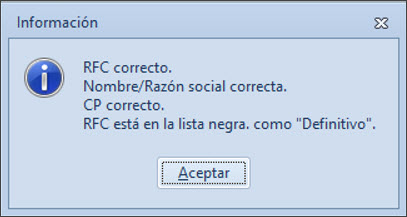
Al realizar la validación de datos desde el catálogo en el detalle del cliente o tercero, pulsando el ícono Preparación datos de timbrado o al emitir un documento, se despliega la ventana:
«RFC está en la lista negra como Definitivo»
Solución:
- Contacta a tu cliente o tercero, para notificarle que se encuentra en el padrón de contribuyentes no válidos, el cual debe verificar la autenticidad de su RFC ante el SAT.
- O bien contacta a tu asesor legal o fiscal para mayor detalle.
¡Excelente! De esta manera es posible validar datos fiscales en el sistema.