
Configurar el Buzón Contable te permite consultar y administrar la información contable que recibes desde el Espacio Aspel de tus clientes en un solo lugar. Utiliza esta herramienta cuando necesites revisar los archivos recibidos, procesar la información y mantener actualizada la contabilidad de forma más rápida y organizada.
1. Configura COI el buzón contable, ingresa al menú Configuración, selecciona Parámetros de sistema y haz clic en el Buzón contable  .
- Se mostrará una ventana donde debes indicar:
- El nombre del espacio.
- Tu usuario.
- Tu contraseña.
2. Haz clic en el botón Probar conexión.
- Cuando la conexión sea exitosa, haz clic en Ayuda
 . En el menú que se despliega, selecciona el buzón contable relacionado con la empresa de Aspel COI.
3. La empresa cliente debe cargar sus operaciones contables.
- Ingresa a https://espacio.aspel.com.mx/.
- Selecciona la opción Agregar operaciones.
- Captura la información de las operaciones contables.
- Haz clic en el botón Agregar
 para registrarlas en el sistema.
4. Consulta y contabiliza las operaciones. Ingresa al menú Interfaces y selecciona el Buzón contable.
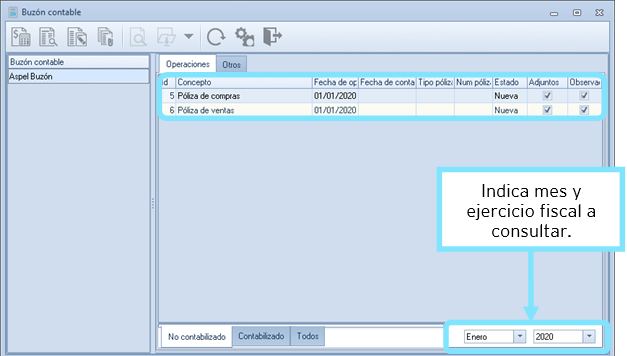
- Al abrir el buzón contable, se mostrará una ventana con las operaciones que el cliente cargó.
- De forma predeterminada, se muestran las operaciones correspondientes al período y ejercicio con los que estás trabajando en Aspel COI.
- Si deseas consultar o contabilizar operaciones de otro período o ejercicio, selecciona los datos correspondientes para filtrar la información.
5. Revisa los Comprobante Fiscal Digital por Internet (CFDI) adjuntos a las operaciones.
- Haz clic en el ícono Ver archivos adjuntos
 .
- Se abrirá una ventana donde podrás consultar todos los CFDI relacionados con la operación seleccionada.
6. Contabiliza las operaciones mediante una póliza dinámica.
- Selecciona la operación que deseas contabilizar.
- Haz clic en el ícono Contabilizar.
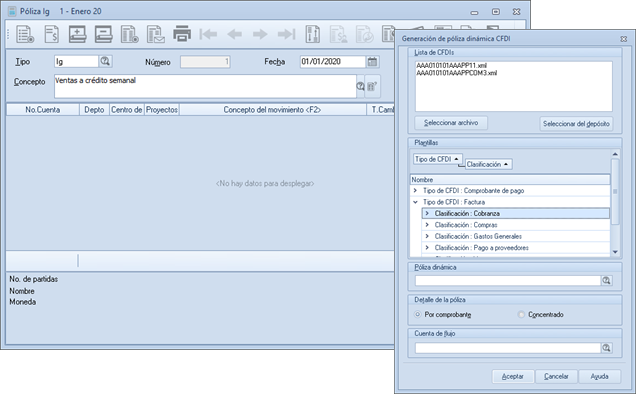
- Se abrirá el proceso Generación de póliza dinámica CFDI.
- Selecciona la plantilla de póliza dinámica que deseas utilizar.
- Aspel COI generará automáticamente la póliza y registrará la operación en la contabilidad.
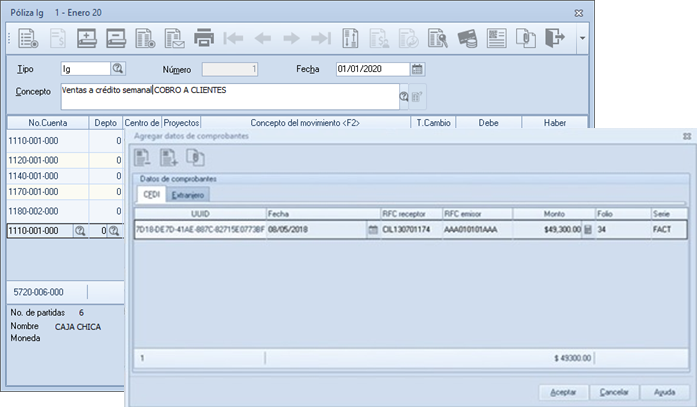
Cuando generes una póliza, si las cuentas contables tienen habilitada la opción Captura de comprobantes, el sistema asociará automáticamente los folios fiscales de los CFDI a cada partida de la póliza.
Asimismo, cuando se registren pagos a proveedores, la información de la forma de pago también se vinculará automáticamente.
Con el Buzón Contable, podrás consultar tus notificaciones fiscales de forma ágil y centralizada.