
Agregar los datos fiscales de terceros te permite registrar correctamente la información relacionada con clientes, proveedores u otros terceros con los que realizas operaciones. Este proceso es importante para mantener un control ordenado de tus registros y cumplir con los requisitos fiscales de manera ágil. Generalmente, esta configuración se realiza cuando comienzas a trabajar en el sistema o antes de registrar operaciones que requieran información fiscal específica.
1. Para agregar los datos fiscales del tercero, dirígete al menú Fiscales, selecciona Datos fiscales de terceros y haz clic en Agregar  .
2. Se abrirá una ventana donde registrarás los datos del tercero.
- Tipo de Registro Federal de Contribuyentes (RFC): indica si el RFC es nacional o extranjero.
- Ingresa el RFC y el nombre del tercero. Después, haz clic en el ícono Comprobar RFC
 para validar que no se encuentre en la lista negra del Servicio de Administración Tributaria (SAT) como Empresas que Facturan Operaciones Simuladas (EFOS). Por último, presiona Aceptar.
Identificar los casos en los que se requiere validar datos fiscales:
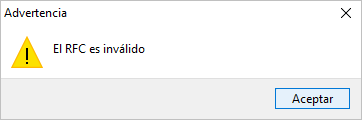
Caso 1. El RFC contiene errores en su estructura.
Al validar el RFC de un tercero mediante el ícono Verificar RFC  , el sistema puede mostrar un mensaje indicando que el Registro Federal de Contribuyentes es incorrecto.
Solución:
- Verifica que el RFC tenga la longitud correcta:
- 13 caracteres para persona física.
- 12 caracteres para persona moral.
- Confirma que esté capturado correctamente, sin espacios, abreviaturas o caracteres no válidos.
- Si se trata de una persona física, valida que la estructura del RFC corresponda a los datos registrados.
- Si el mensaje continúa apareciendo, solicita a tu cliente o proveedor su Constancia de Situación Fiscal para verificar la información capturada.
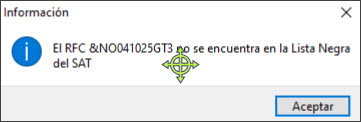
Caso 2. El RFC se encuentra en la lista de contribuyentes no válidos.
Al validar el RFC mediante el ícono Verificar RFC , el sistema puede indicar que el contribuyente se encuentra en una lista de contribuyentes no válidos.
Solución:
- Contacta a tu cliente o proveedor para informarle sobre la situación y solicitar la validación de su RFC ante la autoridad fiscal.
- Si requieres más información, consulta a tu asesor fiscal o legal.
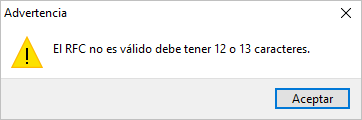
Caso 3. El RFC no es válido.
Al validar el RFC de un tercero mediante el ícono Verificar RFC , el sistema puede mostrar un mensaje indicando que el RFC no es válido.
Solución:
- Verifica que el RFC tenga la longitud correcta:
- 13 caracteres para persona física.
- 12 caracteres para persona moral.
- Confirma que la información capturada coincida con la Constancia de Situación Fiscal del contribuyente.
- Si el mensaje persiste, solicita a tu cliente o proveedor una copia actualizada de su Constancia de Situación Fiscal para validar los datos.
Para obtener más información, consulta el tema Agregar datos fiscales de terceros.
- Con esta información podrás identificar y corregir los errores más comunes relacionados con la validación de datos fiscales.
Si omites esta verificación, el sistema la realizará automáticamente al guardar el nuevo registro y asignará el estatus EFOS correspondiente (presunto, definitivo, desvirtuado, sentencia favorable, no está en la lista o sin validar).
- Es proveedor: marca esta casilla para habilitar la sección de Declaración Informativa de Operaciones con Terceros (DIOT), donde podrás definir el tipo de tercero y el tipo de operación.
3. Completa los datos para la DIOT.
- Tipo de tercero: selecciona si el tercero es nacional, extranjero o global.
- Tipo de operación: los datos se asignan automáticamente según la opción seleccionada en el campo tipo de tercero, lo que agiliza el registro.
- País: este campo se actualiza a un formato de tres dígitos, por lo que es indispensable ingresar la clave correspondiente según las disposiciones vigentes.
- Zona fronteriza: indica si el tercero opera en la frontera norte o sur; en caso contrario, selecciona N/A.
- Jurisdicción: especifica la jurisdicción cuando el tercero sea extranjero y el país seleccionado sea Otros.
- Nacionalidad: si defines el tipo de tercero como extranjero, es necesario especificar su nacionalidad.

4. Selecciona el método de pago, el banco e ingresa la cuenta bancaria.
- Método de pago: indica la forma de pago recurrente.
- Banco: selecciona el banco relacionado con el tercero.
- Banco extranjero: si en el campo Banco seleccionas la clave 999 = N/A, es necesario capturar el nombre del banco.
- Cuenta bancaria: ingresa el número de la cuenta.
5. Asigna las cuentas contables:
Contabilización masiva: desde esta sección, selecciona la cuenta contable que corresponda a cada tercero:
- Cuenta de cliente: configurada en el catálogo de terceros.
- Cuenta de proveedor: configurada en el catálogo de terceros.
- Cuenta de banco para cobro: corresponde al banco utilizado para los cobros del tercero.
- Cuenta de banco para pago: corresponde al banco utilizado para los pagos del tercero.
Póliza dinámica: permite definir las cuentas contables que se utilizarán automáticamente en los registros del tercero.
- Contrapartida más común: es la cuenta contable que identificará al tercero en la póliza, como gastos o inventario.
- Cuenta alterna: esta cuenta se utiliza como alternativa cuando un tercero es cliente y proveedor.
6. Al terminar de ingresar los datos, haz clic en el botón Guardar (F3) para registrar al tercero.
Importante:
- Si agregas al tercero de forma silenciosa, quedará con el estatus Sin validar.
- Al consultar los terceros en la lista negra del SAT, se incluye la columna Estado EFOS, donde podrás identificar cada estatus.
- La lista negra del SAT se actualiza automáticamente al abrir la empresa.
Mantener actualizados los datos fiscales de terceros te ayuda a optimizar el control contable y facilitar la generación de información fiscal.