
Configurar COI para trabajar de forma remota te permite acceder a la información contable y realizar tus actividades desde diferentes ubicaciones, sin necesidad de estar físicamente en el lugar donde se encuentra instalado el sistema. Este procedimiento es útil cuando necesitas agilizar el trabajo a distancia, mantener la continuidad de las operaciones o permitir que varios usuarios accedan a la información de manera remota. Una configuración adecuada ayuda a garantizar una conexión segura y el correcto funcionamiento del sistema.
1. Consultar los requisitos previos.
Antes de comenzar, consulta las siguientes guías:
- Instalación de IIS de acuerdo con el sistema operativo.
- Preparar tu sistema COI para trabajar de forma remota.
Consideraciones:
- El alta de períodos y las acciones de la barra de herramientas solo están disponibles en el equipo servidor.
- En la versión remota únicamente es posible generar pólizas dinámicas con Comprobantes Fiscales Digitales por Internet (CFDI) versión 4.0.
- Las plantillas personalizadas de pólizas dinámicas se almacenan en el servidor y estarán disponibles para su uso desde las estaciones remotas.
- La información de operaciones con terceros e ingresos cobrados se guarda automáticamente y puede utilizarse en las pólizas dinámicas.
2. Ingresar a COI desde la estación remota.
Para comenzar con la configuración, ingresa al sistema COI
- Abre COI desde la estación remota.
- Cancela el asistente de activación.
- En la ventana Asistente de configuración de Aspel COI, selecciona la base de datos Ejemplos.
3. Agregar una conexión remota.
- Ingresa al menú Archivo.
- Haz clic en Establecer tipo de conexión.
- En la ventana mostrada, haz clic en el ícono Agregar.
- Selecciona el tipo de conexión Remota y haz clic en Siguiente.
- Captura la siguiente información:
- Nombre de la conexión.
- Dirección IP pública o URL.
Estos datos deben ser proporcionados por tu administrador de red o proveedor de Internet.
- Haz clic en Probar para validar la conexión.
- Verifica que se muestre el mensaje de confirmación correspondiente.
- Haz clic en Aceptar.
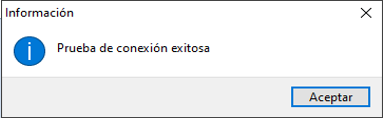
- Selecciona Siguiente y posteriormente Finalizar.
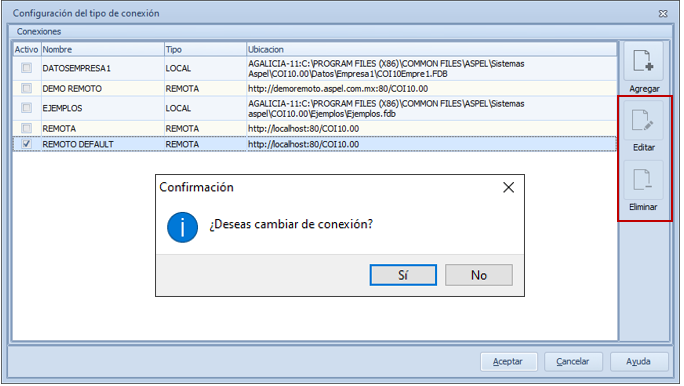
Una vez creada la conexión, también podrás utilizar las opciones Editar o Eliminar para administrar las conexiones existentes.
4. Consultar pólizas.
- Abre COI desde la estación remota.
- Ingresa al menú Cuentas y pólizas.
- Haz clic en Pólizas.
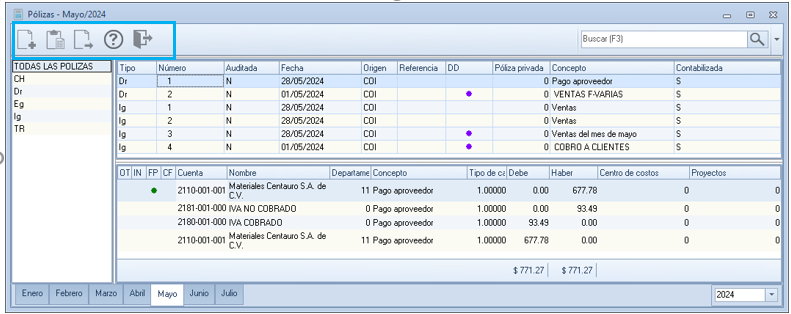
En la ventana de consulta encontrarás las siguientes opciones:
- Agregar: permite capturar una nueva póliza.
- Copiar al portapapeles: copia los registros mostrados en la consulta de pólizas para utilizarlos posteriormente.
- Exportación: permite exportar la información a formatos Texto, Excel, HTML o XML.
- Ayuda: muestra información relacionada con la consulta.
- Cerrar consulta: cierra la ventana actual.
- Buscar: localiza información dentro de la consulta de forma rápida.
5. Generar pólizas.
COI permite registrar pólizas mediante dos modalidades: pólizas dinámicas y pólizas manuales.
Generar una póliza dinámica:
La póliza dinámica utiliza una plantilla predefinida o personalizada a partir de uno o más CFDI de los siguientes comprobantes:
- Ingreso.
- Egreso.
- Complementos de pago y
- Comprobantes de nómina.
- Además, integra información relacionada con:
- Operaciones con terceros.
- Ingresos cobrados.
- Forma de pago.
- Datos del comprobante.
- Para acceder a esta opción:
- Ingresa al menú Cuentas y pólizas.
- Haz clic en Póliza dinámica.
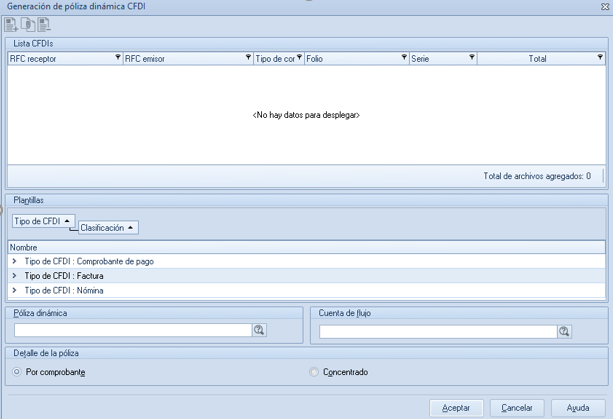
Se mostrará la siguiente ventana:
Generar una póliza manual:
La póliza manual permite registrar movimientos contables que posteriormente podrás consultar desde el catálogo de pólizas.
Para crear una póliza manual:
- Ingresa al menú Cuentas y pólizas.
- Haz clic en Pólizas.
- Selecciona Agregar.
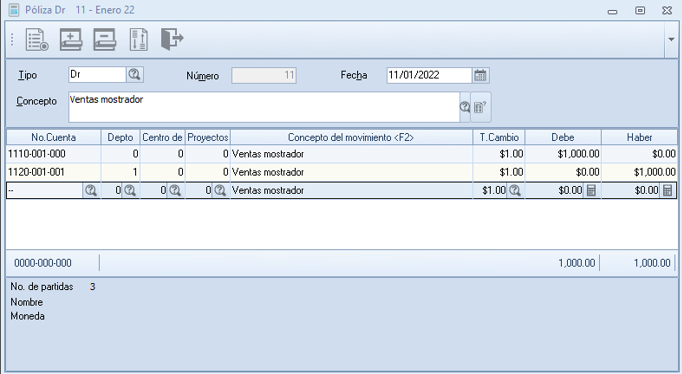
En esta ventana dispondrás de las siguientes opciones:
- Grabar.
- Insertar partida.
- Borrar partida.
- Cuadrar póliza.
- Salir de pólizas.
Al configurar COI para trabajo remoto, facilitas el acceso a la información y mantienes la continuidad de tus operaciones.