
Instalar IIS de acuerdo con el sistema operativo te permite habilitar los componentes necesarios para que determinadas aplicaciones y servicios funcionen correctamente en tu equipo. Este procedimiento es útil cuando necesitas preparar el entorno para el uso de herramientas que requieren servicios web o cuando una instalación solicita esta característica como requisito. Realizar la configuración adecuada según la versión de tu sistema operativo ayuda a garantizar un funcionamiento estable y una mejor compatibilidad con las aplicaciones que lo utilizan.
A continuación, realiza los siguientes pasos para instalar y configurar IIS.
1. Conocer qué es IIS.
Internet Information Services (IIS) es un conjunto de servicios incluidos en Microsoft Windows que permite publicar y compartir información a través de una red. Al habilitarlo, tu equipo puede funcionar como servidor web para determinados servicios y aplicaciones.
2. Verificar los requisitos previos.
Antes de comenzar, verifica que cuentas con una dirección IP o una URL pública si la configuración requiere acceso desde ubicaciones externas a tu red local.
3. Identificar la versión de IIS compatible.
La versión de IIS depende del sistema operativo instalado en el equipo:
- IIS 8.0: Windows 8, Windows 8.1 (excepto Single Language) y Windows Server 2012.
- IIS 10.0: Windows 10 y Windows Server 2016.
Importante: las ediciones Basic y Home de Windows no son compatibles con esta funcionalidad.
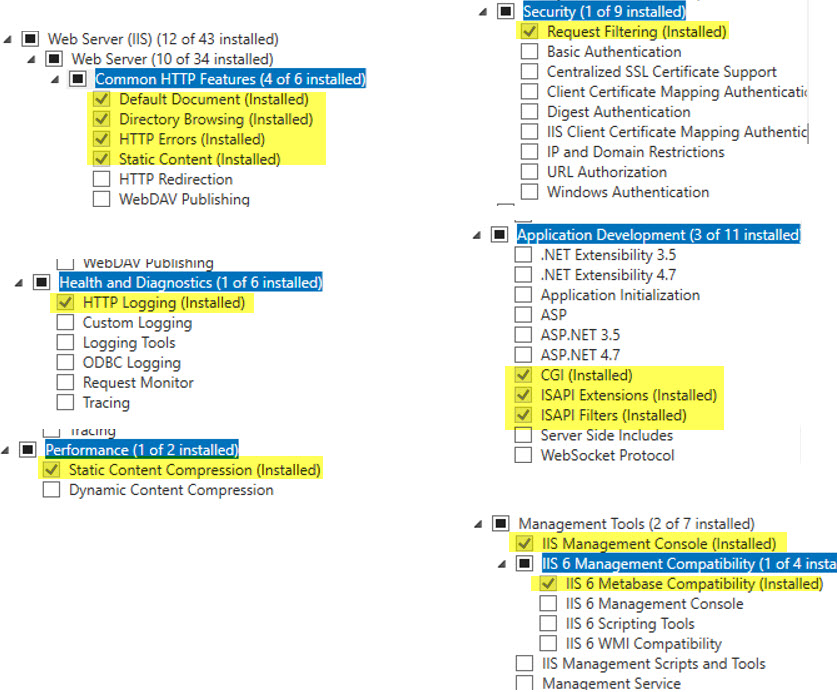
4. Activar IIS en Windows.
- Ingresa a Panel de control.
- Selecciona Programas y características.
- Haz clic en Activar o desactivar las características de Windows.
Verifica que se encuentren habilitadas las características requeridas para IIS.
Considera que algunos nombres pueden variar dependiendo de la versión del sistema operativo.
5. Reiniciar los servicios de IIS.
Una vez habilitado IIS:
- Ingresa a Panel de control > Herramientas administrativas > Servicios.
- Localiza los siguientes servicios:
- Servicio de administración de IIS.
- Servicio de publicación World Wide Web.
- Haz clic en Reiniciar para cada uno de ellos.
6. Continuar con la configuración del servidor.
Después de activar IIS, continúa con la configuración del grupo de aplicaciones (Application Poll) y del sitio virtual que utilizarás para la conexión remota.
Para complementar este procedimiento, consulta la guía sobre cómo preparar COI para trabajar de forma remota.
Al instalar IIS correctamente, aseguras la compatibilidad y el funcionamiento adecuado de los servicios que lo requieren.