
Configurar la autenticación del pool de aplicaciones en IIS te permite definir la identidad con la que una aplicación web se ejecuta y accede a los recursos del servidor. Este procedimiento es útil cuando necesitas establecer permisos adecuados para que la aplicación pueda comunicarse correctamente con carpetas, archivos, bases de datos u otros servicios. Realizar esta configuración ayuda a mejorar la seguridad y a garantizar el funcionamiento correcto de la aplicación dentro del entorno de IIS.
1. Verificar la existencia de un dominio.
Antes de comenzar, consulta con el área de sistemas si existe algún dominio asociado a sitios web publicados en la organización.
Si no existe un dominio configurado, puedes continuar con el procedimiento.
2. Crear un usuario administrador.
- Ingresa a Panel de control.
- Selecciona Cuentas de usuario.
Una vez creado el usuario:
- Inicia sesión con la nueva cuenta.
- Presiona las teclas Windows + R para abrir la ventana Ejecutar.
- Escribe %TEMP%.
- Haz clic en Aceptar.
Se abrirá la carpeta asociada a la variable de entorno TEMP.
- Haz clic derecho sobre la carpeta.
- Selecciona Propiedades.
- Ingresa a la pestaña Seguridad.
- Verifica que el nuevo usuario tenga permisos sobre la carpeta.
- Si no cuenta con ellos, asígnalos.
3. Configurar la identidad del pool de aplicaciones.
- Ingresa a Panel de control.
- Selecciona Herramientas administrativas.
- Abre Administrador de Internet Information Services (IIS).
- Localiza AspelPoolCOI11.
- Haz clic derecho sobre él.
- Selecciona Configuración avanzada.
- En la sección Modelo de proceso, ubica la opción Identidad.
- Haz clic en el botón de los tres puntos (…).
- Selecciona Cuenta personalizada.
- Haz clic en Establecer.
- Captura el usuario administrador creado previamente y su contraseña.
- Guarda los cambios.
4. Configurar la autenticación del sitio web.
- En el Administrador de IIS, selecciona Sitios.
- Haz clic en Default Web Site.
- Selecciona Autenticación.
- En el panel Acciones, haz clic en Modificar.
- Selecciona Establecer.
- Captura el usuario administrador y su contraseña.
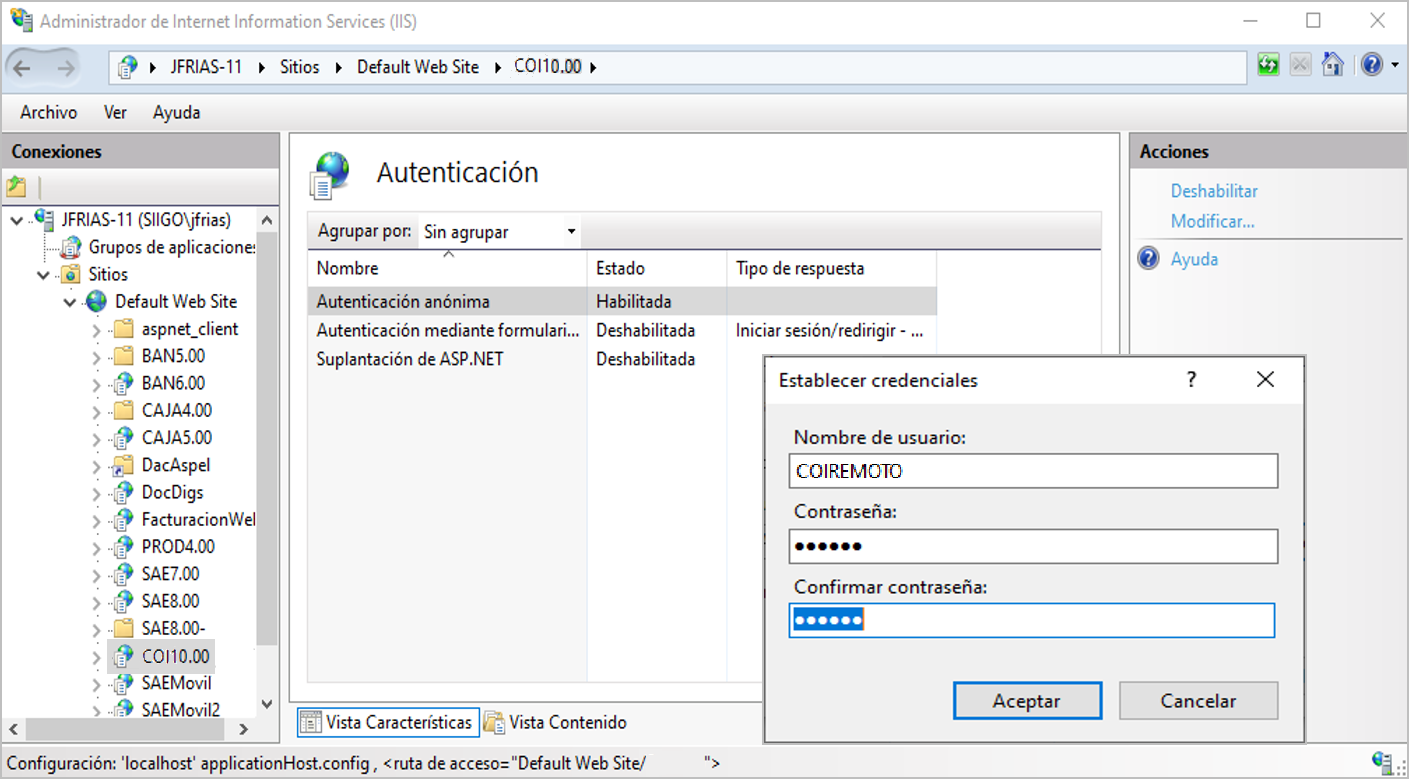
Posteriormente:
- Selecciona el directorio virtual de COI.
- Haz clic en Configuración avanzada.
- Ubica la sección General.
- En Credenciales de ruta de acceso física, configura el usuario administrador correspondiente.
5. Reiniciar los servicios de IIS.
- Ingresa a Panel de control.
- Selecciona Herramientas administrativas.
- Haz clic en Servicios.
Localiza y reinicia los siguientes servicios:
- Servicio de administración de IIS.
- Servicio de publicación World Wide Web.
6. Verificar el funcionamiento de IIS.
Abre un navegador web y captura cualquiera de las siguientes direcciones:
- http://localhost/
- http://127.0.0.1/
- http://escribe tu IP o URL pública/
- Si se muestra la página predeterminada de IIS, la configuración se realizó correctamente y el servidor se encuentra listo para utilizar la facturación web de COI.
Al configurar correctamente la autenticación del pool de aplicaciones, aseguras el acceso adecuado a los recursos necesarios para el funcionamiento del sistema.