
Reinstalar COI en un equipo local o servidor te permite volver a configurar el sistema cuando es necesario corregir problemas de funcionamiento, actualizar el entorno de trabajo o realizar una nueva instalación. Este procedimiento se utiliza cuando requieres restaurar la operación del sistema sin perder continuidad en tus procesos. Generalmente, se realiza después de cambios en el equipo, mantenimiento del sistema operativo o cuando se necesita reinstalar la aplicación desde cero.
1. Antes de reinstalar el sistema, genera un respaldo de tu información o verifica que cuentas con uno actualizado.
- Esta herramienta te permite copiar tus archivos de trabajo a otros dispositivos, como una unidad virtual, una memoria USB, un disco duro o cualquier otra ubicación de almacenamiento.
Importante: si utilizas COI en red, realiza este proceso desde el equipo que funciona como servidor. Antes de iniciar, verifica que ningún usuario esté utilizando la base de datos para evitar afectaciones en la información.
- Este proceso lo realizas por cada una de tus empresas.
2. Abre tu navegador de Internet e inicia la descarga del reinstalable de COI.
Importante: verifica que tu equipo cumpla con los requerimientos mínimos de hardware y software indicados para la instalación.
- Localiza la versión COI 11.0 y valida que la fecha mostrada en la columna Última actualización corresponda a la versión más reciente. Después, haz clic en Descargar.
3. Antes de comenzar, identifica el tipo de instalación que realizarás:
- Local o servidor: equipo donde trabajarás con el sistema o que funcionará como servidor principal en una red.
Inicia la instalación.
- Haz doble clic sobre el archivo ejecutable de COI.
- Se recomienda hacer clic derecho sobre el archivo y seleccionar Ejecutar como administrador.
- Si el sistema operativo solicita autorización para realizar cambios en el equipo, haz clic en Aceptar para continuar.
A continuación, se mostrará un asistente que te guiará paso a paso durante la instalación.
Importante: el tiempo de instalación dependerá de las características del equipo.
Consulta también:
4. Si excediste el número de activaciones permitidas durante el mismo período, primero deberás realizar el proceso de desbloqueo correspondiente.
Importante: ten a la mano el número de serie y el Código de Activación (CDA) de tu licencia.
- Identifica el acceso directo de COI en el escritorio y haz doble clic para abrir el sistema.
- Al ingresar por primera vez, se mostrará la ventana Lo nuevo, donde podrás consultar las principales características de la versión. Haz clic en Salir para continuar.
- Posteriormente, se mostrará la ventana para activar el sistema. Haz clic en Activar sistema ahora.
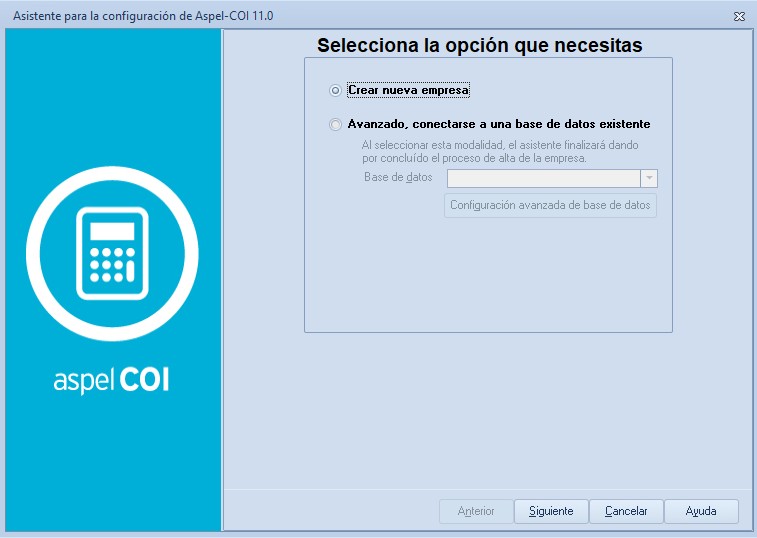
5. La primera vez que ingreses al sistema se mostrará un asistente de configuración.
- Selecciona la opción Crear una nueva base de datos y haz clic en Continuar.
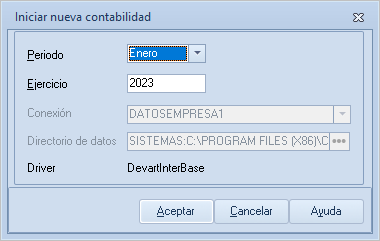
- En la siguiente ventana, indica el período y el ejercicio en el que iniciarás tu contabilidad y haz clic en Aceptar.
- Posteriormente, se mostrarán las ventanas correspondientes a la configuración de los catálogos. Haz clic en Aceptar o Sí, según corresponda.
- Al concluir, se despliega la ventana del Administrador de períodos; das doble clic sobre el mes en que inicia tu contabilidad.
6. Para recuperar tu información, dirígete a la ruta menú Archivo, haz clic en Respaldar y selecciona Restaurar respaldo.
- Localiza el respaldo generado previamente, selecciona las opciones que deseas restaurar y haz clic en Aceptar.
Importante: solo podrás restaurar la información que fue incluida en el respaldo.
Realiza este procedimiento para cada una de tus empresas.
7. Esta función permite que COI se utilice con usuarios adicionales mediante una configuración de trabajo en red.
Importante: antes de habilitar esta opción, verifica que los números de serie adicionales ya se encuentren enlazados. La licencia base permite la conexión de un solo usuario.
- Entra a la configuración del servidor de licencias desde la ruta: menú Configuración y selecciona Servidor de licencias.
- Habilita la casilla activar servidor de licencias y haz clic en el botón Aceptar
 .
- Confirma el mensaje mostrado seleccionando Sí.
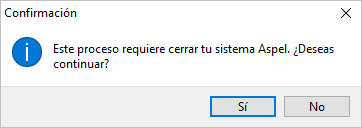
- Ingresa nuevamente a COI para que el sistema reconozca la nueva configuración.
- Verifica las licencias disponibles, accede al monitor de licencias desde la ruta menú Configuración, en Servidor de licencias y elige Monitor.
Podrás hacer uso de las otras opciones de búsqueda una vez que se encuentren instaladas las estaciones de trabajo.
- Finalmente, realiza la instalación en cada uno de los equipos configurados como clientes.
Consulta también instalar COI en una estación de trabajo.
Al completar la reinstalación, podrás recuperar el acceso a Aspel COI y continuar con tus operaciones de manera segura y eficiente.