
Solucionar el mensaje de perfiles después de actualizar de COI 10 a COI 11, es posible que se muestre un mensaje relacionado con los perfiles al intentar acceder al sistema. Esta situación puede ocurrir debido a cambios en la configuración o en la información utilizada durante la actualización. Conocer cómo solucionar este mensaje te permitirá restablecer el acceso al sistema y continuar trabajando correctamente con la nueva versión de COI.
Para solucionar esta situación, realiza lo siguiente:
1. Descarga el último reinstalable disponible de COI para asegurarte de contar con las mejoras y actualizaciones más recientes.
2. Haz clic derecho sobre el archivo descargado y selecciona la opción Ejecutar como administrador.
3. Haz clic derecho sobre el acceso directo de COI que se creó en el escritorio, selecciona Propiedades y después la pestaña Compatibilidad. Activa la opción Ejecutar este programa como administrador y da clic en Aplicar.
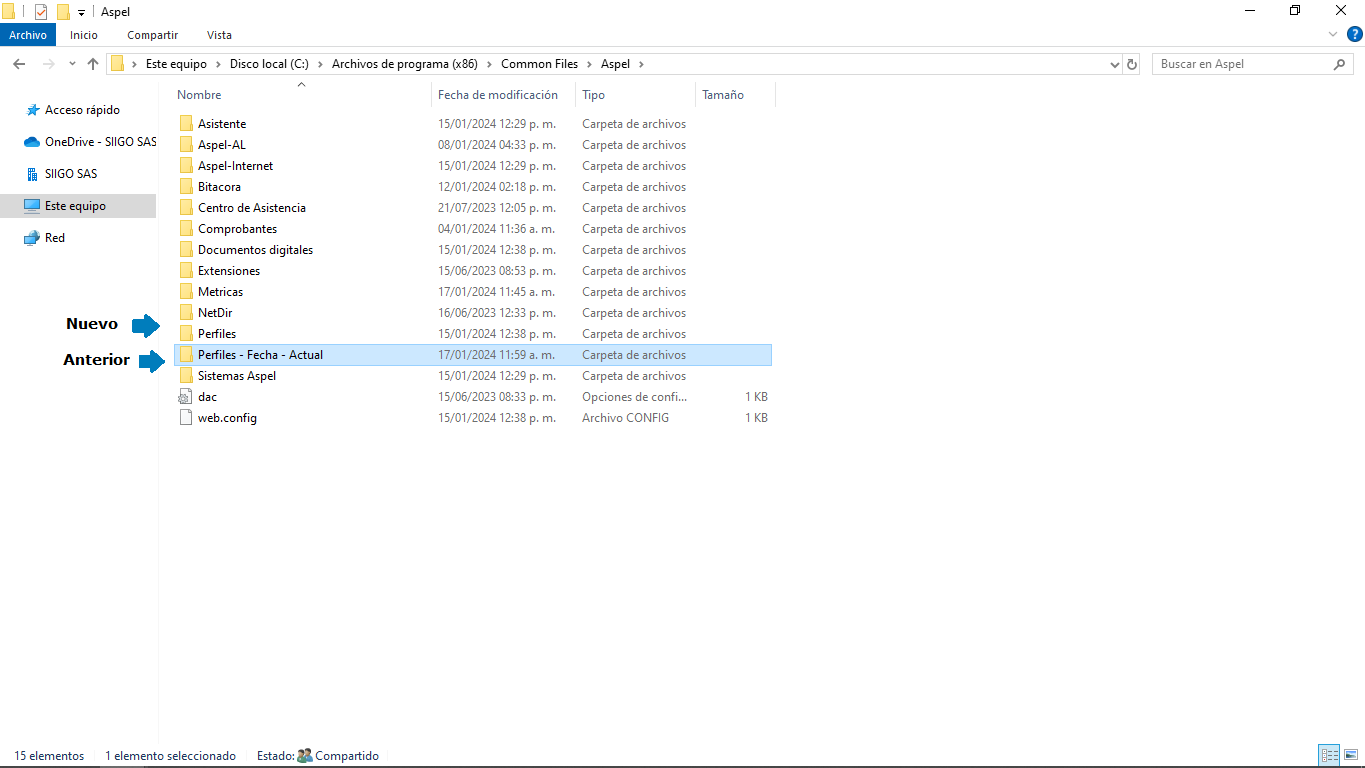
4. Verifica que la carpeta Perfiles se haya creado nuevamente dentro del Directorio de Archivos Comunes (DAC).
C:\Program Files (x86)\Common Files\Aspel
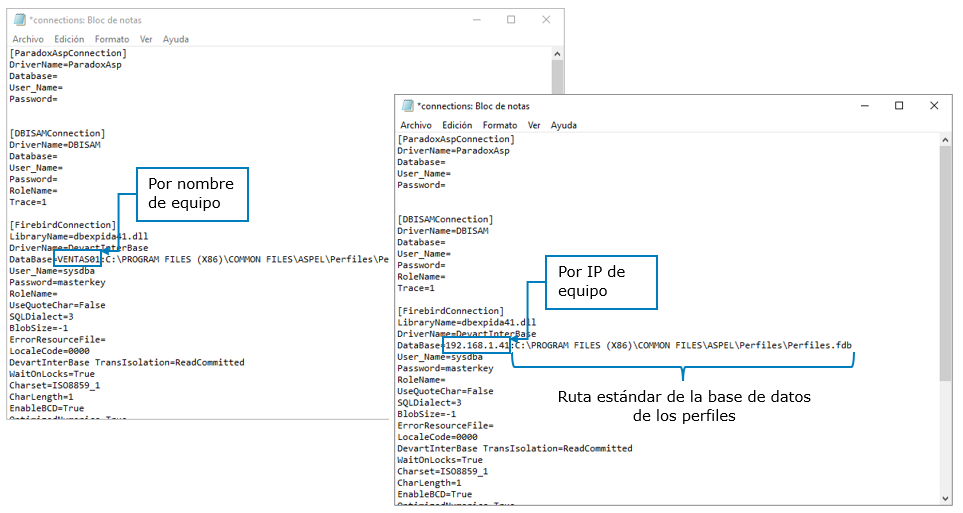
5. Ingresa a la nueva carpeta Perfiles, abre el archivo connections.ini y verifica que la ruta indicada en DataBase sea correcta y corresponda a tu equipo, ya sea por nombre o dirección IP.
- Si antes de que apareciera el mensaje ya contabas con perfiles registrados, puedes recuperarlos realizando los siguientes pasos.
6. Ingresa a la carpeta Perfiles que previamente renombraste dentro del DAC. Por ejemplo:
C:\Program Files (x86)\Common Files\Aspel\Perfiles-Fecha-Actual
7. Localiza y copia el archivo Perfiles.fdb.
8. Ingresa a la nueva carpeta Perfiles generada durante la reinstalación del sistema y pega el archivo Perfiles.fdb que copiaste en el paso anterior.
- Al ingresar nuevamente a COI 11.0, es posible que se muestre una ventana para realizar la traducción de usuarios. Haz clic en Sí.
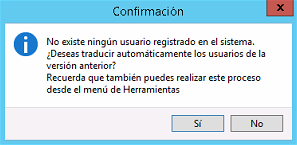
- Este proceso puede tardar varios minutos. Espera hasta que finalice.
Importante: realiza este procedimiento desde el equipo servidor.
9. Ingresa nuevamente a tu sistema Siigo Aspel y verifica que el acceso se realice correctamente.
Corregir el mensaje de perfiles te permite acceder a COI 11 de forma adecuada y continuar con tus operaciones sin interrupciones.