
Solucionar el mensaje «no se puede escribir en la carpeta especificada» te permite restablecer el acceso a las ubicaciones donde el sistema almacena o genera información. Este mensaje suele presentarse cuando la carpeta seleccionada no existe, no está disponible o el usuario no cuenta con los permisos necesarios para escribir en ella. Este procedimiento es útil cuando el sistema impide guardar archivos, generar reportes o realizar procesos que requieren acceso a una carpeta específica, ayudándote a recuperar el funcionamiento normal de la aplicación.
El mensaje se muestra de la siguiente forma:
«No se puede escribir en la carpeta especificada: \SERVER\DACASPEL\Documentos\Aspel-XXXN.00\»
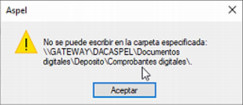
Esta situación puede presentarse en estaciones de trabajo con Windows 10 versiones 1903 y 1909.
Para corregir este mensaje, realiza el siguiente procedimiento.
1. Verificar la conexión con el servidor en la red.
- Revisar los permisos de la carpeta compartida
- Ubica la carpeta del Directorio de Archivos Comunes (DAC) en la siguiente ruta:
C:\Program Files (x86)\Common Files
- Haz clic derecho sobre la carpeta correspondiente y selecciona Propiedades.
- Accede a la pestaña Seguridad.
- Verifica que los grupos Administrador, Administradores y Todos (Everyone) cuenten con permisos de control total.
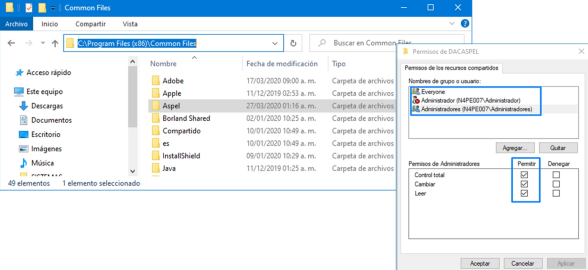
- Verificar el uso compartido de la carpeta.
- Desde la ventana Propiedades, accede a la pestaña Uso compartido.
- Confirma que la opción Compartir esta carpeta se encuentre habilitada.
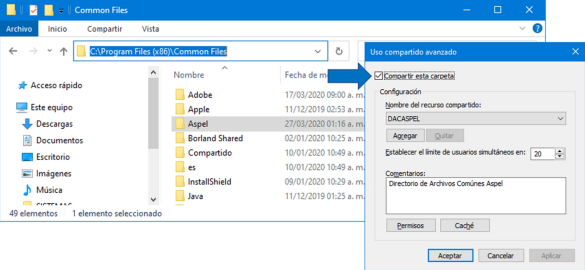
- Agregar el servidor a los sitios de confianza.
- Ingresa a Panel de control > Redes e Internet > Opciones de Internet.
- Selecciona la pestaña Seguridad.
- Haz clic en Sitios de confianza.
- Agrega la dirección de red del servidor, por ejemplo:\\Server\
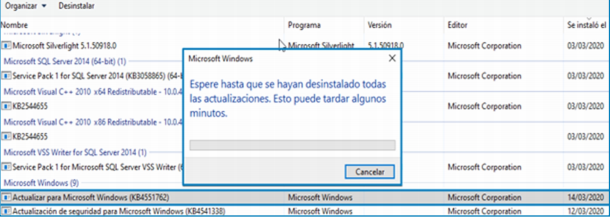
2. Revisar las actualizaciones de Windows instaladas en la estación de trabajo.
- Accede a la siguiente ruta: Panel de control > Programas y características > Ver actualizaciones instaladas
- Identifica y desinstala las siguientes actualizaciones, ya que pueden generar conflictos con los sistemas Siigo Aspel:
- KB4517245.
- KB538461.
- KB45511762.
- KB450673.
- KB45040670.
- KB4494175.
- KB4540723.
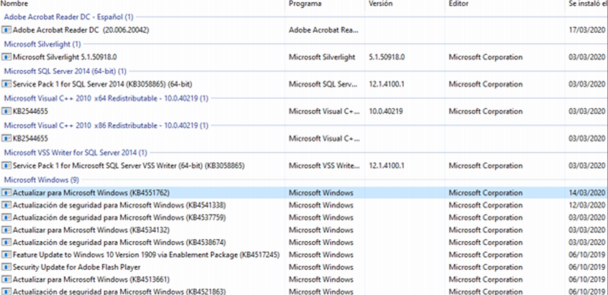
- Haz clic derecho sobre cada actualización y selecciona Desinstalar.
- Reinicia el equipo una vez finalizado el proceso.
- Si alguna de las actualizaciones continúa instalada después del reinicio, repite el procedimiento.
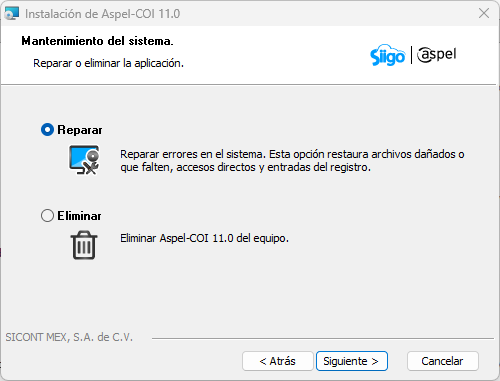
3. Actualizar o reparar el sistema en las estaciones de trabajo.
- Completa el proceso de instalación o reparación.
- Abre el reinstalable del sistema con permisos de administrador.
- Completa el proceso de actualización o reparación.
- Verifica que el sistema pueda acceder nuevamente a la carpeta compartida.
Al corregir la configuración de la carpeta, aseguras que Aspel COI pueda guardar y administrar la información correctamente.