
Agregar los sistemas Aspel como excepción en tu antivirus ayuda a evitar que sus archivos sean identificados incorrectamente como amenazas potenciales. Aunque los antivirus protegen tu equipo contra riesgos de seguridad, en algunos casos pueden bloquear o restringir el funcionamiento de aplicaciones legítimas. Configurar los sistemas Aspel como excepción permite que operen correctamente y evita interrupciones durante su uso. Se recomienda realizar este procedimiento cuando detectes problemas de acceso, ejecución o funcionamiento relacionados con la protección de tu antivirus.
1. Identifica posibles bloqueos del antivirus.
En algunos casos, las actualizaciones de los antivirus pueden bloquear archivos que los sistemas Siigo Aspel requieren para funcionar correctamente.
Como consecuencia, pueden mostrarse mensajes como el siguiente:
«La ejecución del código no puede continuar porque no se encontró NOITP.DLL. Este problema se puede solucionar reinstalando el programa.»
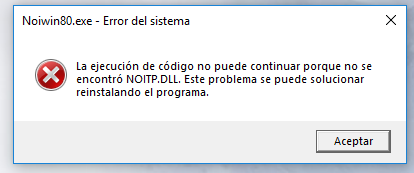
Este comportamiento puede presentarse con diferentes antivirus, entre ellos:
- Windows Defender.
- McAfee.
- Avast.
- Kaspersky.
- NOD32.
- Avira.
Para evitar este tipo de situaciones, te recomendamos agregar las carpetas de instalación de los sistemas Siigo Aspel como exclusiones en tu antivirus.
Importante: consulta la documentación o comunícate al área de atención a clientes del fabricante de tu antivirus para obtener orientación sobre cómo agregar exclusiones y resolver cualquier duda relacionada con este proceso.
2. Abre el Centro de seguridad de Windows Defender.
A continuación, se muestra el procedimiento utilizando Windows Defender como ejemplo.
- En tu equipo, haz clic en Inicio o presiona la tecla Windows y escribe Centro de seguridad de Windows Defender.
Nota: en Windows 8.0 y 8.1, el acceso se realiza desde Inicio o Panel de control.
3. Ingresa al apartado de exclusiones.
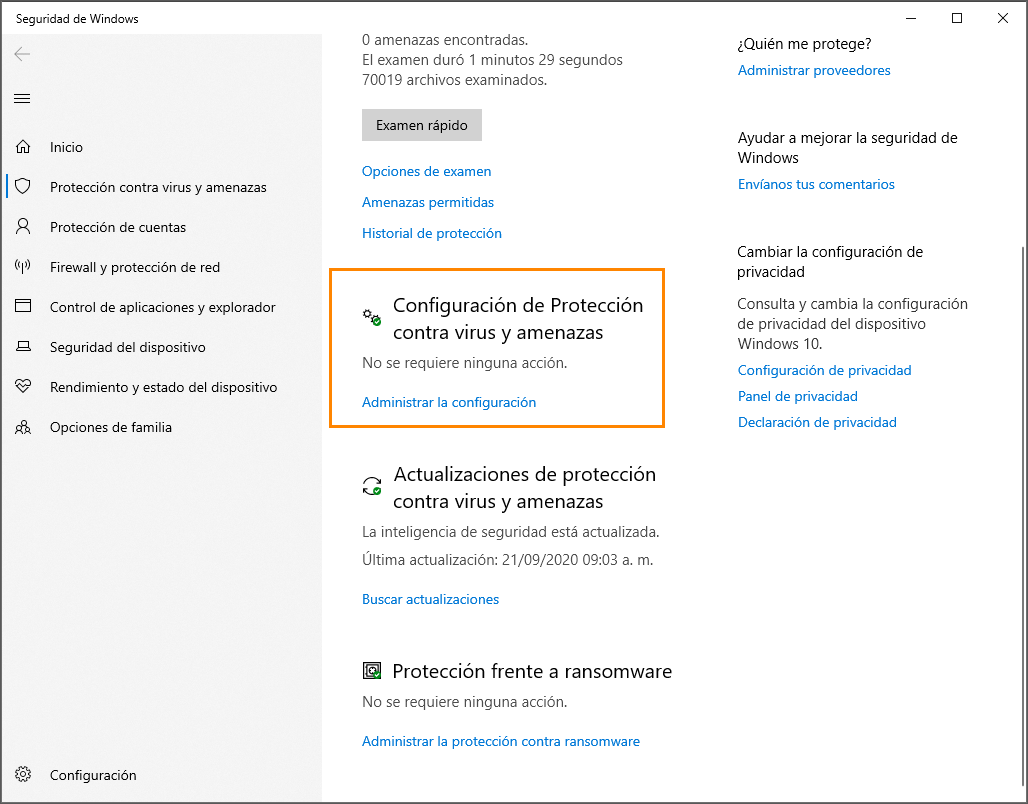
Dentro del Centro de seguridad de Windows Defender, sigue la siguiente ruta: protección antivirus y contra amenazas en Configuración de antivirus y protección contra amenazas.
- Posteriormente, haz clic en Exclusiones.
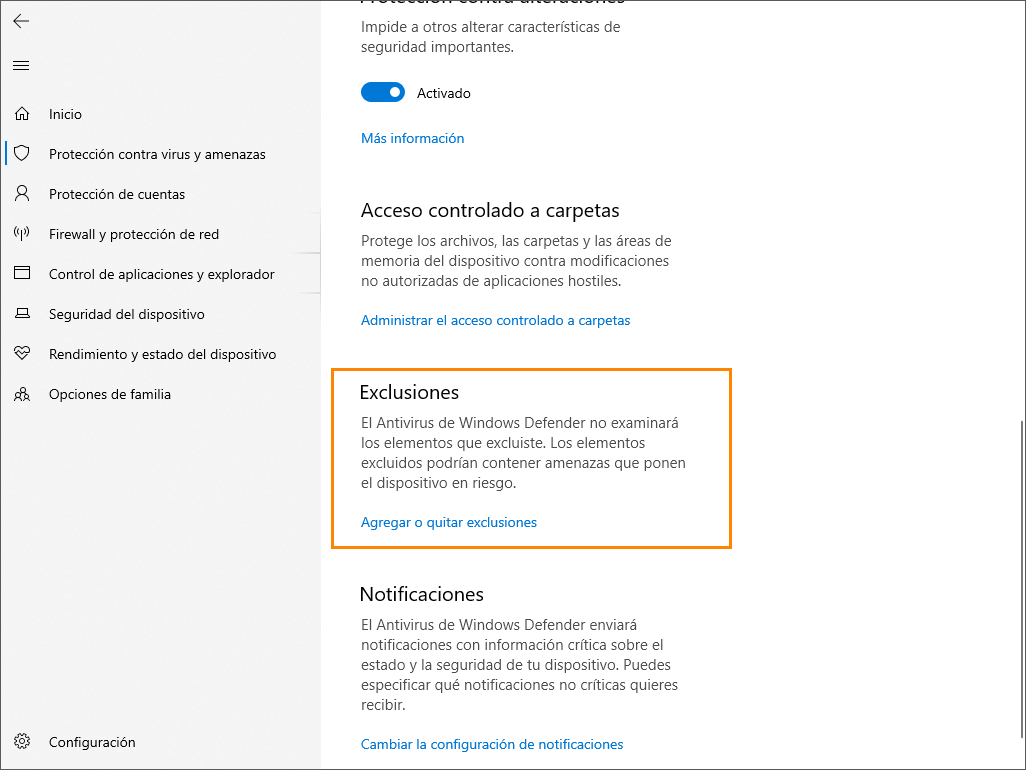
Nota: en Windows 8.0 y 8.1 debes seleccionar Configuración (Settings), Exclusión de archivos o rutas (segunda opción) y después Buscar (Browser).
4. Agrega las carpetas de los sistemas Siigo Aspel.
- En la sección Exclusiones, selecciona Agregar una exclusión / Carpeta.
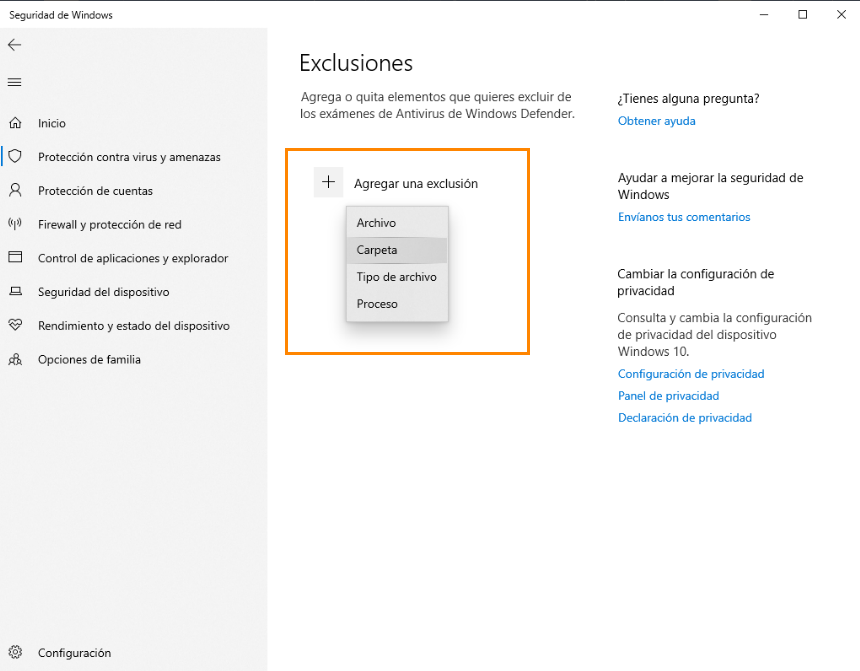
Localiza la carpeta donde se encuentran instalados los sistemas Siigo Aspel para evitar que el antivirus bloquee archivos necesarios para su funcionamiento.
- 32 bits: C:\Archivos de programa\Aspel (En inglés C:\Program Files\Aspel).
- 64 bits: C:\Archivos de programa (x86)\Aspel (En inglés C:\Program Files (x86)\Aspel).
Una vez agregada la carpeta como exclusión, el antivirus dejará de analizar los archivos contenidos en esa ubicación.
Al agregar estas excepciones, garantizas una ejecución más estable y segura de tus sistemas Aspel.