
Cancelar Comprobante Fiscal Digital por Internet (CFDI) con diferencia de estado te permite gestionar correctamente aquellos comprobantes cuyo estatus de cancelación no coincide entre Aspel CAJA y el Servicio de Administración Tributaria (SAT), ayudándote a mantener actualizada la información de tus operaciones y evitar inconsistencias.
Si detectas diferencias de estado del CFDI, es decir, que en el sistema Aspel esté con estado cancelado, pero en el SAT tenga un estado timbrado, genera la cancelación del CFDI desde el portal del SAT.
Para realizar dicha cancelación es importante que el CFDI no tenga ninguna relación, por ejemplo, que se haya emitido otro CFDI por motivos de sustitución de CFDI previos con la clave 04.
1. Actualiza tu sistema con el último reinstalable.
2. Verifica el CFDI origen cancelado en el sistema, ingresa por la ruta: menú Caja, selecciona el ícono Administrador de facturas y notas de crédito  , selecciona la caja.
3. Al ingresar al sistema, dirígete a la pestaña Cancelados y selecciona el documento; en la barra de herramientas despliega las opciones de Timbrar CFDI  y presiona en verificar.
En el caso de existir diferencias de estado del CFDI y, además, en el SAT está con el estado de vigente no cancelable. Te muestra la siguiente ventana:
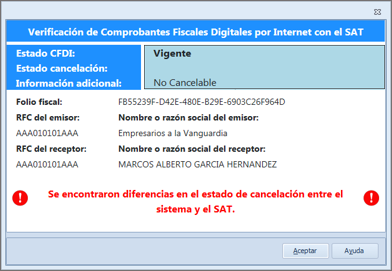
4. Cancela los CFDI relacionados; dirígete a: menú Caja, presiona el ícono Administrador de facturas y notas de crédito , elige la caja y pulsa la pestaña Cancelados, selecciona el documento, da clic en consulta de documentos relacionados, con el ícono Documentos relacionados  .
De los CFDI timbrados, consulta el que tenga la relación de sustitución de los CFDI previos.
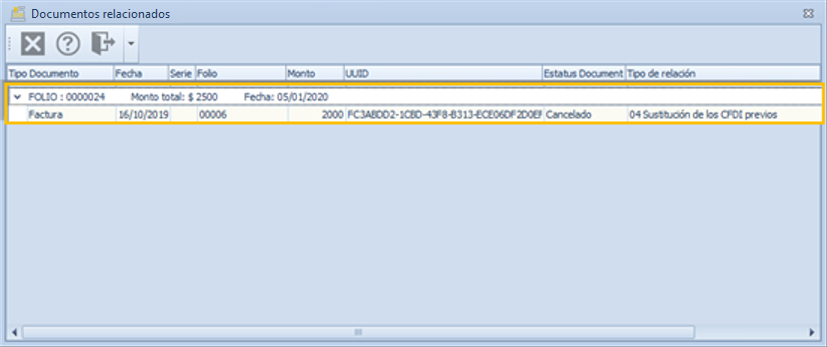
Al detectar el CFDI que tenga la relación mencionada, realiza su cancelación.
5. Una vez cancelado el CFDI relacionado, verifica el CFDI origen para asegurarte de que ya no cuente con otra relación.
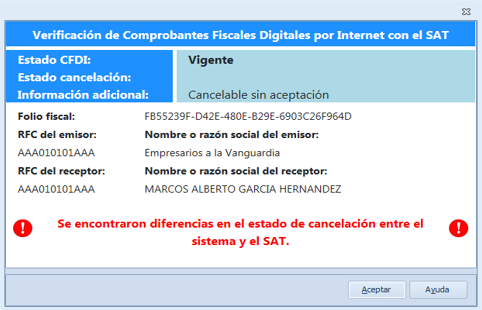
Importante: la diferencia seguirá existiendo en el sistema, por lo que es necesario realizar la cancelación desde el portal del SAT.
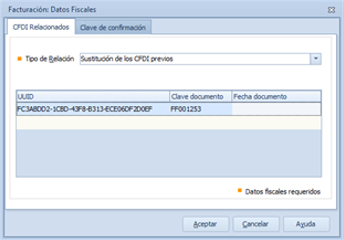
6. Emite el CFDI por sustitución; ingresa por la ruta: menú Caja, selecciona el ícono Administrador de facturas y notas de crédito , establece la caja, luego da clic en Agregar, pulsa en CFDI relacionados, con el ícono Datos fiscales  .
7. Al concluir con la cancelación del CFDI desde el portal del SAT, emite de nuevo el CFDI que sustituya la operación del origen, agregando la relación 04 Sustitución de los CFDI previos.
¡Listo! Con este proceso realizas la cancelación de CFDI con diferencia de estado.