
Elaborar o dar de alta una factura permite registrar formalmente las ventas realizadas, llevando un control claro y detallado de las transacciones en el punto de venta. Este proceso se utiliza cada vez que se efectúa una venta de productos o se presta un servicio, asegurando que la información de la operación quede disponible para su seguimiento y para generar comprobantes fiscales válidos.
A continuación, realiza lo siguiente:
1. Ingresa a la ruta
Dirígete al menú Caja, haz clic en Administrador de facturas y notas de crédito  y seleccciona la Caja de trabajo.
2. Elabora la factura
Haz clic en el ícono Crear una nueva factura  e indica la clave de acceso y los siguientes datos:
- Fecha de trabajo: indica el día actual según el sistema operativo, el cual corresponde al registro de las operaciones que se realizarán durante la jornada.
- Nota siguiente: este campo muestra el número de folio con el que se iniciará el registro de las notas en la caja seleccionada.
- Provisión inicial: ingresa el monto de efectivo con el que se dará inicio a las operaciones de la caja.
3. Captura los datos del cliente
Dentro de la ventana de captura, indica:
- Cliente: introduce la clave del comprador o utiliza el botón Ayuda
 para seleccionar el cliente desde el catálogo.
4. Confirma los datos fiscales
Se abrirá la ventana de Datos fiscales; haz clic en el botón Aceptar  .
5. Agrega productos o servicios como partidas
Seleccionando los productos o servicios a facturar.
- Cantidad: especifica el número de artículos a facturar.
- Artículos: introduce los artículos a facturar o selecciona desde el catálogo de inventarios utilizando el ícono de Ayuda .
- Descripción: al seleccionar el artículo, los datos se cargarán automáticamente desde el catálogo.
- Precio: en automático se asigna el precio previamente registrado.
- Total: se calcula automáticamente según la cantidad y el precio indicados.
6. Registra el pago
Cuando todos los datos estén completos, haz clic en el botón PAGAR  .
- En la siguiente ventana, seleccionas la forma en la que se efectuará el pago, ya sea en efectivo, tarjeta, transferencia o cualquier otra opción disponible según lo configurado en el sistema, uso del Comprobante Fiscal Digital por Internet (CFDI) y método de pago del Servicio de Administración Tributaria (SAT).
7. Emite el comprobante
Una vez que se ha capturado toda la información, haz clic en el botón Aceptar para finalizar el proceso de facturación y registrar la transacción.
El sistema confirmará que la factura se ha generado correctamente. Al hacer clic en Aceptar , se emitirá el documento en PDF.
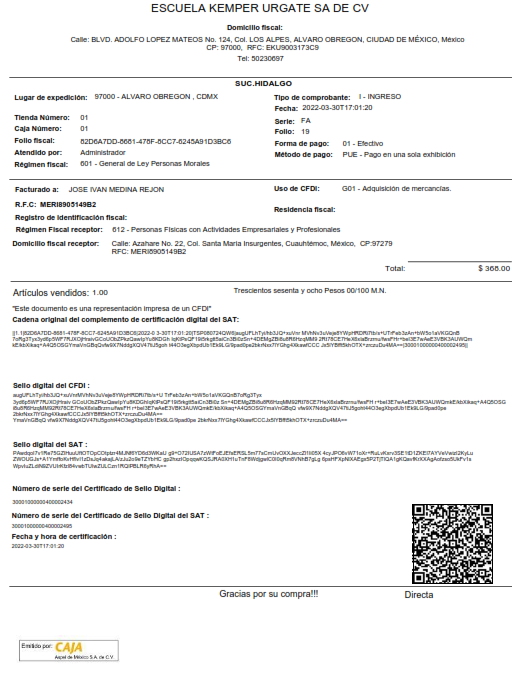
Además, se generará el archivo XML correspondiente.
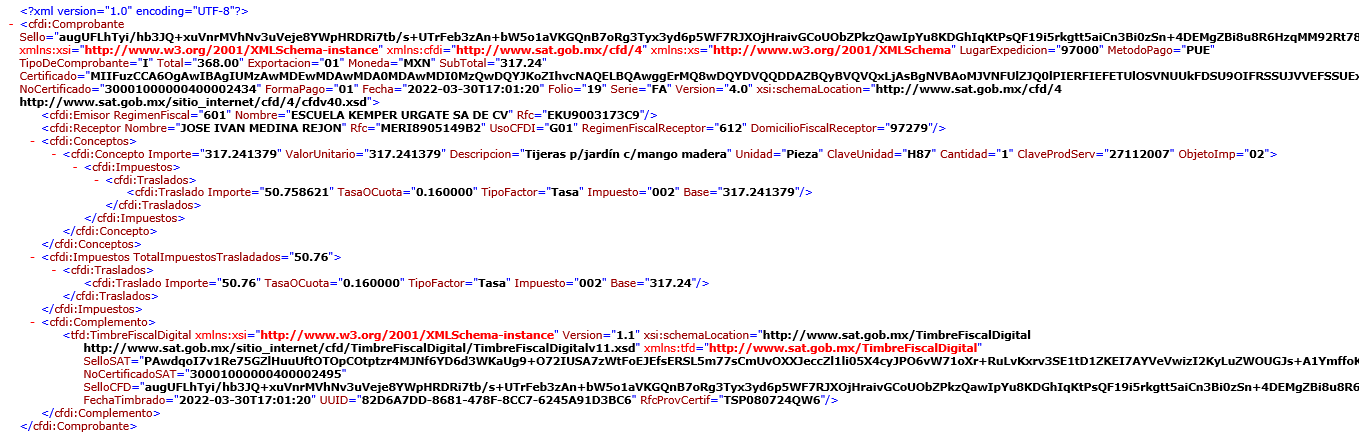
Importante: a partir de 2026, el CFDI deberá amparar operaciones reales, no solo cumplir con los requisitos técnicos del Anexo 20. Este cambio no modifica la estructura del comprobante; sin embargo, si deseas incorporar una leyenda, puedes hacerlo mediante el Complemento de Leyendas Fiscales o en la representación impresa del comprobante agregarlo como una observación.
¡Excelente! Con este proceso has aprendido a elaborar o dar de alta una factura, registrando tus ventas de manera ordenada y generando los comprobantes fiscales correspondientes.