
Configurar parámetros de facturación electrónica te permite definir en Aspel CAJA la información necesaria para generar correctamente tus comprobantes fiscales digitales, utilizando los datos y certificados correspondientes proporcionados por el Servicio de Administración Tributaria (SAT).
1. Ingresa a la ruta: menú Configuración, dirígete a Parámetros del sistema  y da clic en el botón Facturación electrónica
 .
2. Al ingresar, mostrará la siguiente vista, donde es necesario definir los siguientes datos:
Pestaña Generales.
- Sello digital / certificado: ingresa la ruta en la cual almacenaste el archivo que contiene el Certificado de Sello Digital (CSD) que el SAT te proporcionó; con el ícono de los tres puntos
 , es posible localizar la ubicación.
- Versión de comprobante fiscal digital: por omisión, el sistema tiene seleccionada la opción de CFDI 4.0.
- Llave privada: especifica la ruta del lugar seguro en el que resguardaste la llave privada de tu certificado de sello digital, que es un archivo electrónico con extensión *.key.
- Utilizar mismo proveedor de timbrado de Comprobante Fiscal Digital por Internet (CFDI) para todas las series: este campo se activa cuando es seleccionado trabajar con los comprobantes fiscales digitales, en el cual se configura el proveedor para series diferentes o uno general para todas las series.
- Servicio de timbrado / proveedor: selecciona o edita el nombre del proveedor de certificación de CFDI autorizados por el SAT para realizar el timbrado de los comprobantes fiscales.
- Usuario: nombre que proporcionará el proveedor que se haya contratado para el timbrado de los comprobantes digitales.
- Contraseña: clave para realizar la conexión con el proveedor.
- Probar conexión: permite probar la conexión con el proveedor, y antes de enviar los datos te solicitará volver a indicar la contraseña.
- Cancelación CFDI: configura los datos para la cancelación, ya que este proceso es fundamental para cumplir con las regulaciones fiscales del SAT y es un procedimiento que permite anular una factura electrónica ya emitida.
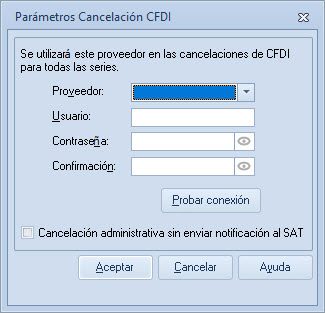
- Proveedor: selecciona el nombre del proveedor de certificación de CFDI autorizados por el SAT para realizar el timbrado de los comprobantes fiscales.
- Usuario: nombre que proporcionará el proveedor que se haya contratado para el timbrado de los comprobantes digitales.
- Contraseña: clave para realizar la conexión con el proveedor.
- Probar conexión: permite probar la conexión con el proveedor, y antes de enviar los datos te solicitará volver a indicar la contraseña.
- Cancelación administrativa sin enviar notificación al SAT: al activar esta opción, le indicas al sistema que, cuando se registre la cancelación de un CFDI desde CAJA, solo se realizará la cancelación administrativa; es importante recordar que, aunque solo se realice la cancelación administrativa, será necesario presentar la cancelación del documento ante el SAT desde su portal de servicios.
3. Al terminar con la captura de los parámetros de cancelación CFDI, da clic en el botón Aceptar  .
4. Y para finalizar, da clic en el botón Aceptar , para grabar la información capturada.
¡Listo! Con este proceso realizas la configuración de los parámetros de facturación electrónica.