
Identificar los casos de recepción de pagos en BANCO de facturas emitidas en SAE permite conocer cómo registrar pagos con la misma fecha de aplicación y registro o con fechas distintas, según la forma en la que se recibe el pago del cliente. Esto facilita el control de las cuentas por cobrar, la correcta generación de los comprobantes de pago y el seguimiento de los movimientos bancarios en el sistema. Además, ayuda a mantener actualizada la información financiera y a validar correctamente el registro de los pagos realizados por los clientes.
A continuación, se describen los siguientes casos:
1. Recepción de pagos con la misma fecha de registro y aplicación
Genera la venta a crédito
- La empresa «Escuela Kemper», el 18 de marzo de 2026 por la mañana, realiza una venta a crédito desde SAE a la Universidad Robótica Española.
Recibe el pago mediante efectivo
- Ese mismo día, por la tarde, la Universidad Robótica Española realizó el pago mediante la forma de pago Efectivo.
Define las fechas de aplicación y registro
- La empresa requiere que el timbrado y el registro en BANCO se realicen con fecha del 18 de marzo de 2026. Además, necesita que en SAE también se aplique con esa misma fecha, ya que el pago se recibe en el momento.
Registra el movimiento en BANCO
- Ingresa al menú Movimientos y haz clic en el ícono Movimientos
 .
- Ingresa al menú Movimientos y haz clic en el ícono Movimientos
- En la ventana de consulta, presiona el ícono Agregar
 y selecciona la opción Abono de Clientes – SAE. Después, captura la información correspondiente.
- En la ventana de consulta, presiona el ícono Agregar
Consulta el saldo y el comprobante en SAE
Revisa en SAE que la cuenta por cobrar esté saldada y que el comprobante de pago se encuentre timbrado con fecha del 18 de marzo de 2026.
- Dirígete al menú Clientes y haz clic en el ícono Clientes
 .
- Dirígete al menú Clientes y haz clic en el ícono Clientes
- En la ventana de consulta, selecciona al cliente con doble clic y pulsa el ícono Información de saldos.
- Para consultar el comprobante de recepción de pagos, accede al menú Clientes y haz clic en el ícono Comprobantes de pago
 .
- Para consultar el comprobante de recepción de pagos, accede al menú Clientes y haz clic en el ícono Comprobantes de pago
- Selecciona el comprobante y, en la barra de herramientas, presiona el ícono Imprimir comprobante de pagos.
2. Recepción de pagos con diferente fecha de registro y aplicación
Genera la venta a crédito
- La empresa Escuela Kemper, el 18 de marzo de 2026, realiza una venta a crédito desde SAE a la Universidad Robótica Española.
Recibe el pago mediante transferencia
- La Universidad Robótica Española realiza el pago el 22 de marzo de 2026 mediante la forma de pago Transferencia.
Define las fechas de aplicación y registro
- La empresa requiere que el registro y timbrado en BANCO se realicen con fecha del 25 de marzo de 2026, ya que ese día se recibe el pago en banco. Sin embargo, necesita que la aplicación en SAE corresponda al 22 de marzo de 2026, fecha en la que el cliente realizó el pago.
Registra el movimiento en BANCO
- Ingresa a la ruta: menú Movimientos y haz clic en el ícono Movimientos .
- Ingresa a la ruta: menú Movimientos y haz clic en el ícono Movimientos
- En la ventana de consulta, presiona el ícono Agregar y selecciona la opción Abono de Clientes – SAE. Después, captura la información correspondiente.
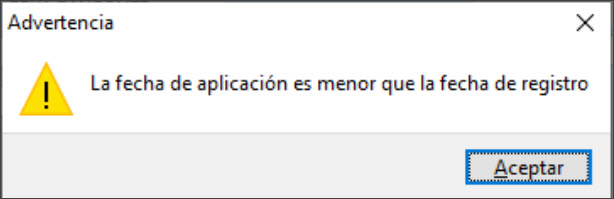
- Al guardar el movimiento, el sistema mostrará un aviso indicando que la fecha de aplicación en SAE es menor a la fecha de registro en BANCO. Posteriormente, se notificará que el timbrado y el registro se realizaron correctamente.
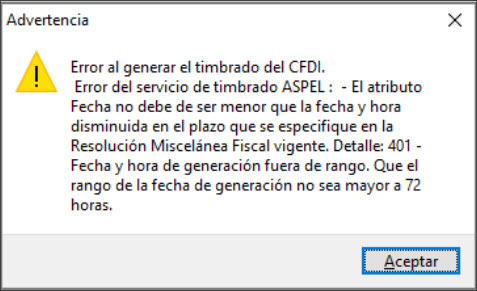
Importante: la fecha de registro en BANCO no debe exceder las 72 horas permitidas por la autoridad para el timbrado del comprobante de pago.
Consulta el saldo y el comprobante en SAE
Verifica en SAE que la cuenta por cobrar se encuentre saldada con fecha del 22 de marzo de 2026 y que el comprobante de pago esté timbrado con fecha del 25 de marzo de 2026.
- Dirígete al menú Clientes y haz clic en el ícono Clientes .
- Dirígete al menú Clientes y haz clic en el ícono Clientes
- En la ventana de consulta, selecciona al cliente con doble clic y pulsa el ícono Información de saldos.
- Para consultar el comprobante de recepción de pagos, accede al menú Clientes y haz clic en el ícono Comprobantes de pago .
- Para consultar el comprobante de recepción de pagos, accede al menú Clientes y haz clic en el ícono Comprobantes de pago
- Selecciona el comprobante y, en la barra de herramientas, presiona el ícono Imprimir comprobante de pagos.
¡Genial! Ahora sabes cómo identificar los casos de recepción de pagos en BANCO de facturas emitidas en SAE.