
Consultar la bitácora de sincronización con COI permite consultar de forma sencilla el estado de los movimientos enviados de SAE a COI. Esta opción ayuda a identificar qué información ya fue sincronizada, qué movimientos están pendientes y cuáles requieren corrección por algún error, para mantener la información actualizada y facilitar el seguimiento del proceso.
Para ello, realiza lo siguiente:
1. Accede a la bitácora.
En SAE, dirígete al menú Integraciones y haz clic en el ícono Bitácora de sincronización con COI.
2. Consulta la bitácora.
Se abrirá la ventana Bitácora de sincronización con COI, en la cual se verán reflejados los movimientos sincronizados, los movimientos sin sincronizar y los movimientos que por algún error no se han podido sincronizar.
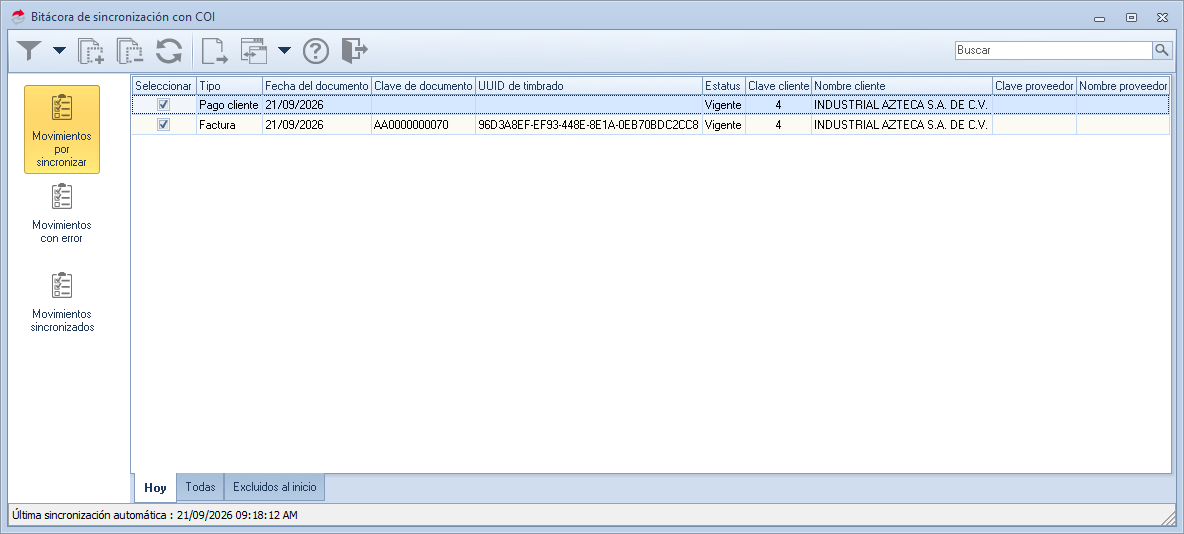
3. Sección Movimientos por sincronizar.
Se muestran todos los movimientos pendientes por sincronizar a COI; se podrá sincronizar de manera manual uno o varios movimientos; además, se tendrá la pestaña Excluidos al inicio, que mostrará las operaciones con una fecha anterior a la colocada en la ventana de conexión con COI.
- Para realizar la sincronización de manera manual, selecciona uno o varios movimientos y pulsa el ícono Sincronizar
 .
- Revisa la ventana de confirmación para validar la cantidad de clientes, proveedores, líneas de productos, productos y movimientos que se sincronizarán. Por último, pulsa en Sincronizar
 .
4. Sección Movimientos con error.
Este apartado permite identificar los movimientos que no se pudieron sincronizar porque el cliente o proveedor no tiene Registro Federal de Contribuyentes (RFC) o ID fiscal.
Se podrá realizar la corrección de la información del *.XML que se manda a COI de 2 maneras:
Opción 1.
- Ingresa al módulo de clientes o proveedores, selecciona el cliente correspondiente y captura o actualiza el RFC o ID Fiscal. Después, regresa a la sección de Movimientos con error y haz clic en el ícono Aplicar cambios
 . Al realizar esta acción, la información se actualizará y los movimientos serán enviados automáticamente a la sección Movimientos por sincronizar.
Opción 2.
- Selecciona el movimiento y haz clic en el ícono Captura información
 , o bien, da doble clic sobre él. Se mostrará el expediente del cliente o proveedor para que puedas capturar o actualizar el RFC o ID Fiscal.
- Al guardar los cambios, se mostrará un mensaje de confirmación para indicar si deseas actualizar todos los movimientos generados para ese cliente o proveedor.
- Si seleccionas Sí, se actualizará la información en todos los movimientos relacionados con ese cliente o proveedor y estos se moverán a la sección de Movimientos sincronizados.
- Si seleccionas No, únicamente se actualizará la información del movimiento seleccionado y los demás movimientos permanecerán sin cambios.
5. Sección Movimientos sincronizados.
Se muestran todos los movimientos que ya se mandaron a COI.
Consideraciones:
- El acceso a la consulta dependerá de los permisos según el perfil; por omisión, los perfiles administrador, contador y gerente podrán acceder a la consulta.
- Las opciones seleccionar, deseleccionar, exportar, filtros, agrupación y configuración de totales, ayuda y salir se mostrarán en todas las secciones.
- En la parte inferior izquierda se mostrará la fecha y hora de la última sincronización automática del sistema.
- El acceso a la bitácora se podrá realizar, aunque no se tenga una conexión con COI; sin embargo, solo se podrá realizar el proceso de Aplicar cambios o Captura de información sobre los movimientos con errores; la opción de sincronización se encontrará inhabilitada.
¡Y listo! De esta manera es posible consultar la bitácora de sincronización con COI.