
Generar Comprobante Fiscal Digital por Internet (CFDI) de traslado con sucursales te permite emitir los comprobantes necesarios para respaldar el traslado de mercancías entre distintas sucursales de tu empresa. Realizar este proceso ayuda a mantener un mejor control de los movimientos de productos y a cumplir con los requisitos fiscales correspondientes, asegurando que la información de los traslados quede correctamente registrada.
Para ello, realiza lo siguiente:
1. Es necesario activar el manejo de sucursales para que se muestren las validaciones.
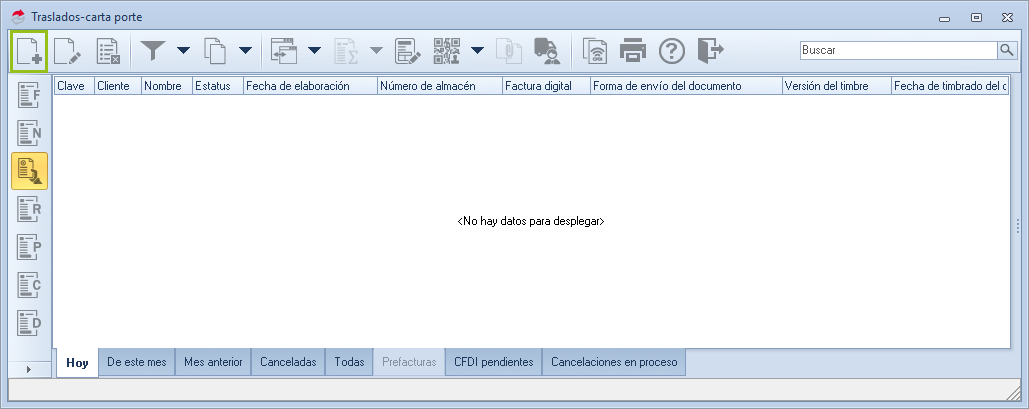
2. Ingresa a la consulta de documentos de traslados (se toma como ejemplo el proceso de cómo elaborar un CFDI de traslado interno); para ello, dirígete a la ruta: menú Ventas y da clic en Traslados carta porte  .
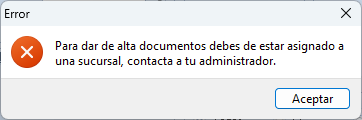
Nota: al dar de alta un documento, se valida que al crear el perfil de usuario se encuentre asignado a alguna sucursal; de lo contrario, se recibirá el siguiente mensaje y no se permitirá la captura del documento.
«Para dar de alta documentos, debes de estar asignado a una sucursal, contacta a tu administrador».
3. En la consulta de traslados, pulsa en el ícono Agregar  para abrir la ventana de alta de documentos.
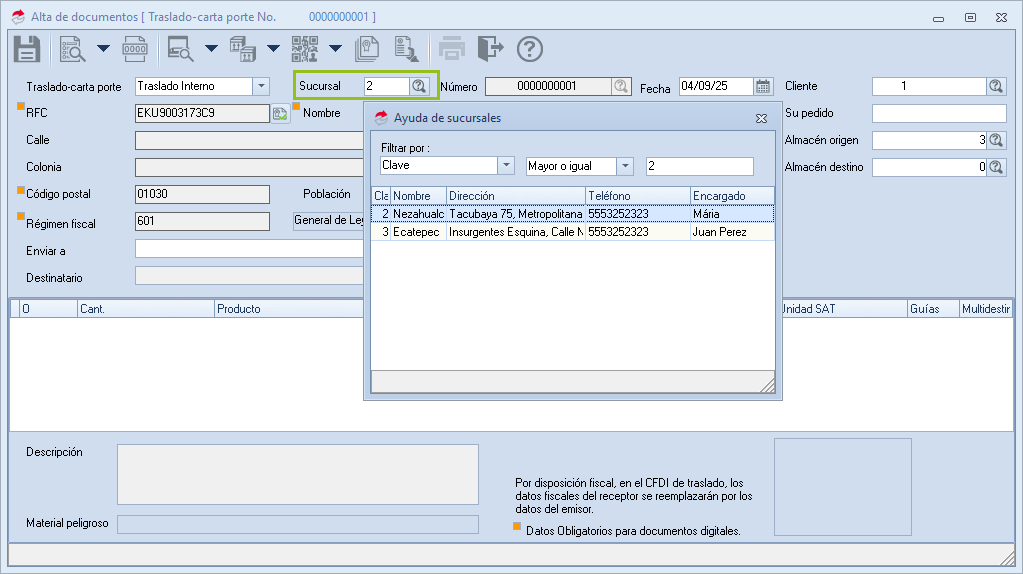
4. Al dar de alta el documento en el campo sucursal, se sugiere la primera sucursal asignada al usuario, con opción a seleccionar otra a la que se encuentre registrado, pulsando el ícono Ayuda  .
Nota: el usuario administrador puede seleccionar cualquier sucursal, sin necesidad de que se encuentre asignado.
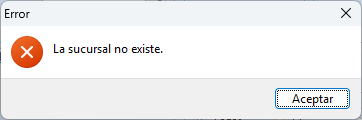
Si se captura alguna sucursal que no existe en el catálogo, se desplegará el siguiente mensaje.
«La sucursal no existe».
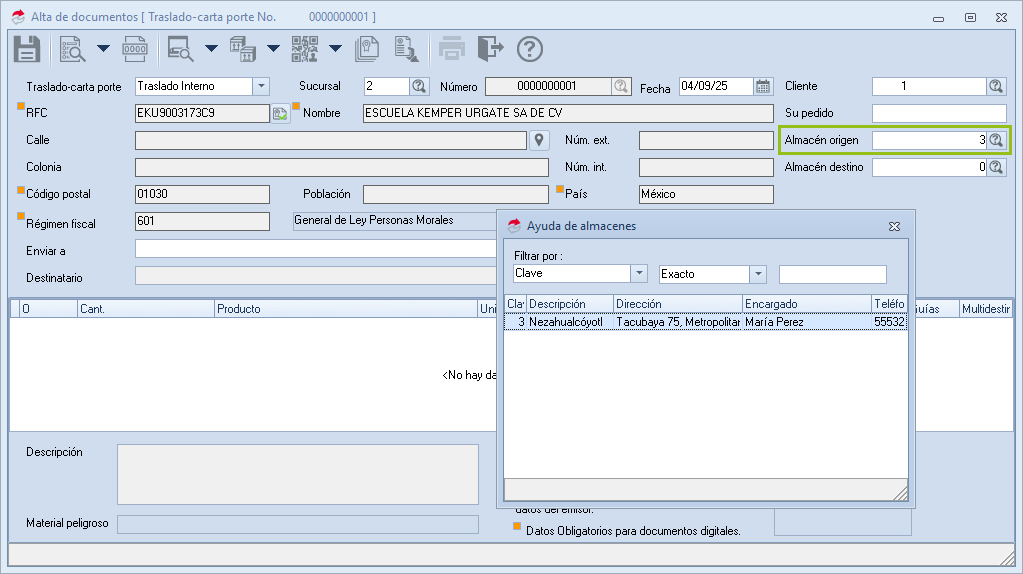
5. En el almacén origen se sugiere el primer almacén asignado a la sucursal.
Nota: solo es posible seleccionar los almacenes asignados a la sucursal seleccionada.
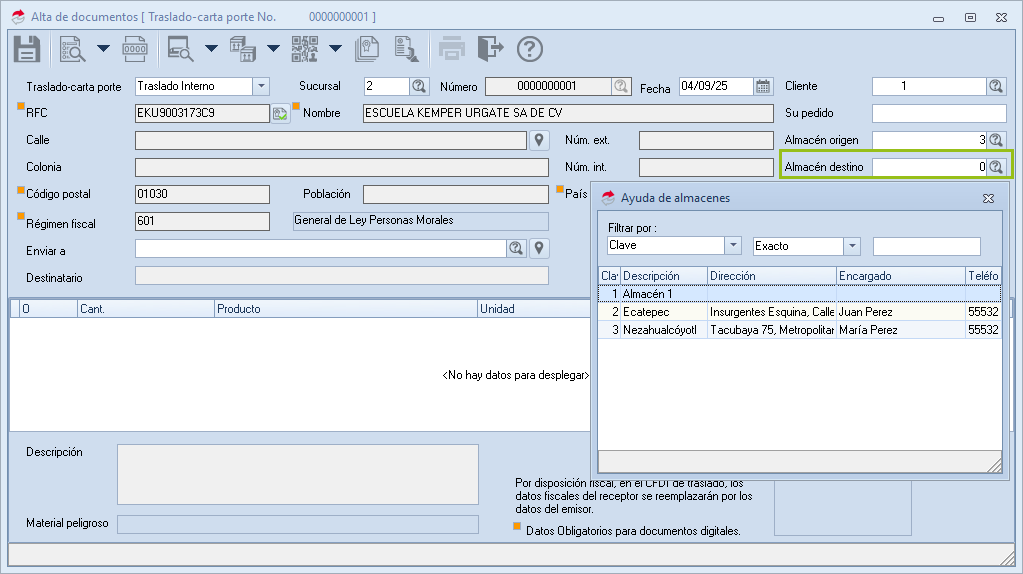
6. En el almacén destino se muestran todos los almacenes de la empresa sin importar la sucursal.
7. El sistema realiza una serie de validaciones en caso de realizar el enlace de un traslado.
8. Al finalizar, pulsa en Grabar  para generar el documento de traslado.
¡Listo! Sigue estos pasos para generar CFDI de traslado con sucursales.