
Enlazar orden o requisición a documentos superiores permite dar continuidad al proceso de compra al relacionar los documentos generados en cada etapa. Realizar este enlace ayuda a mantener un mejor control de la información, facilita el seguimiento de las solicitudes y contribuye a que los registros permanezcan organizados y actualizados dentro del sistema.
1. Una vez que has realizado el proceso de enlace de documentos de compras con sucursales, se tienen diversas consideraciones con base en el documento enlazado.
2. Dentro del documento es posible editar la sucursal y almacenes de cabecera y partidas.
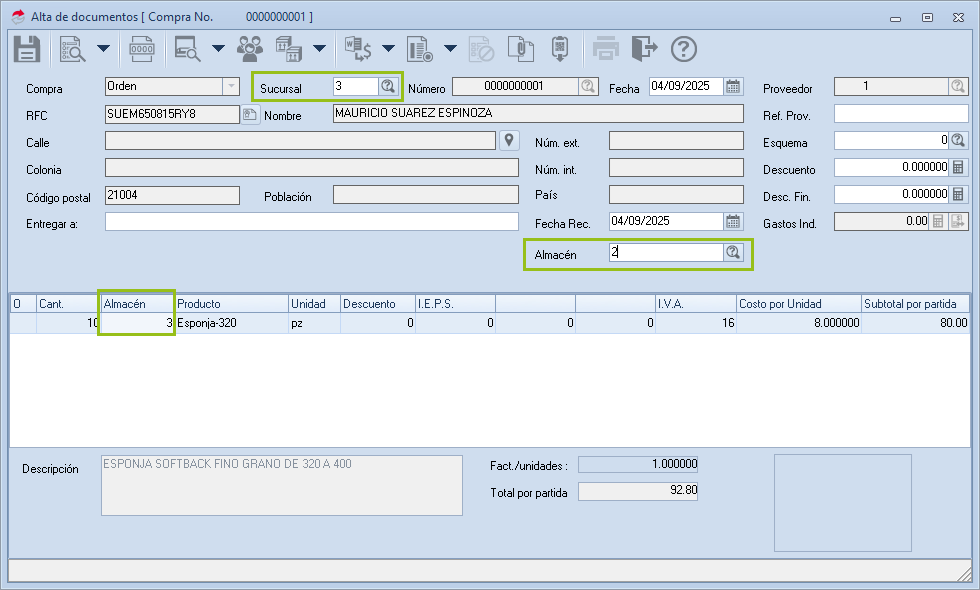
3. Al generar el guardado del documento, el sistema valida que los almacenes, tanto en cabecera como partidas, pertenezcan a la sucursal; de lo contrario, se estarían recibiendo los siguientes mensajes.
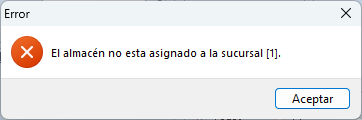
- Si el almacén de la cabecera o el capturado en la partida no corresponde a la sucursal o en las partidas se captura alguna sucursal que no esté asignada a la sucursal, se despliega el siguiente mensaje.
«El almacén no está asignado a la sucursal [1]».
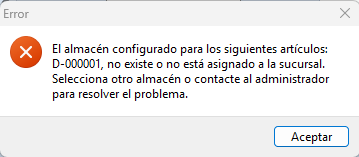
- Si no se modifica el documento y al guardar se detecta que alguna de las partidas, el almacén no corresponde a la sucursal, se recibe el siguiente mensaje de error, y se posiciona en la partida con el dato incorrecto.
«El almacén configurado para los siguientes artículos: D-000001, no existe o no está asignado a la sucursal. Selecciona otro almacén o contacta al administrador para resolver el problema».
4. Al finalizar, pulsa en Grabar  para generar el documento de compras.
¡Listo! Sigue estos pasos para enlazar una orden o requisición a documentos superiores.