
Agregar o dar de alta sucursales te permite registrar y administrar las diferentes ubicaciones de tu empresa dentro de Aspel SAE. Contar con las sucursales correctamente configuradas facilita la organización de las operaciones, mejora el control de la información y ayuda a identificar de manera más eficiente las actividades realizadas en cada punto de negocio.
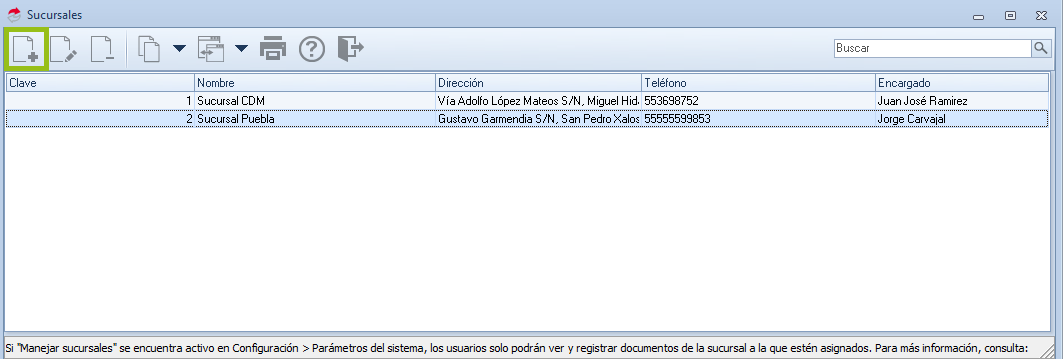
1. Para ello, ingresa desde la ruta: menú Configuración y presiona en el ícono Sucursales  .
2. Dentro de la consulta de sucursales, pulsa en el ícono Agregar  .
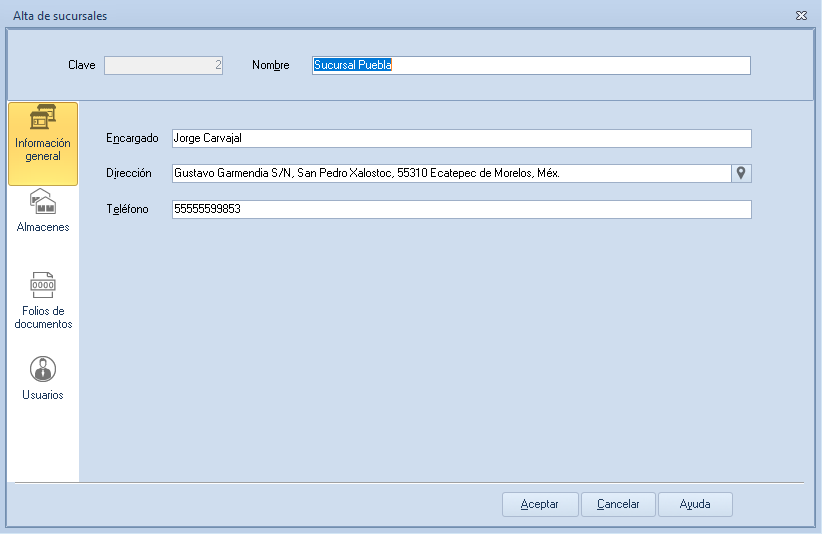
3. Información general
En esta sección captura la información general de las sucursales.
- Clave: se asigna de forma automática y no es editable.
- Nombre: permite asignar un nombre a la sucursal y soporta hasta 40 caracteres.
- Dirección: campo que permite capturar la dirección y cuenta con 100 caracteres.
- Teléfono: permite capturar hasta 75 caracteres.
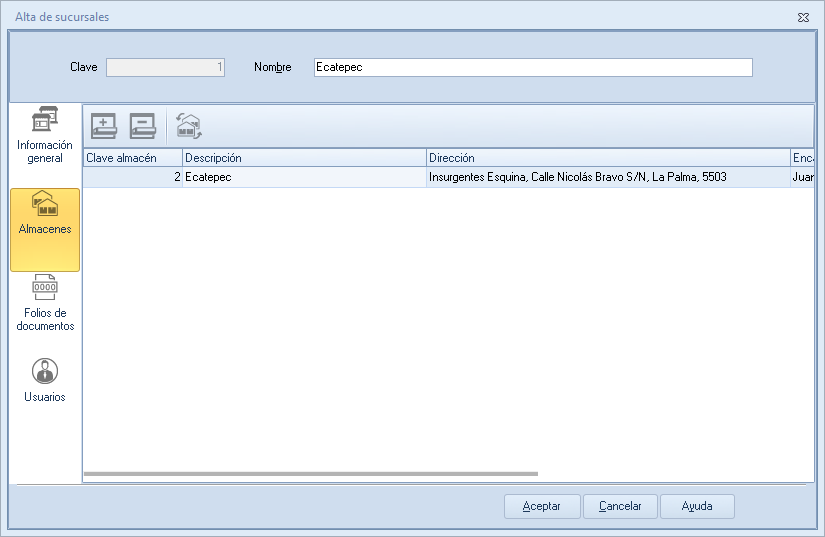
4. Almacenes
En esta sección asigna los almacenes asociados a la sucursal, pulsando el ícono Insertar partida  .
Nota: un almacén solo puede pertenecer a una sucursal.
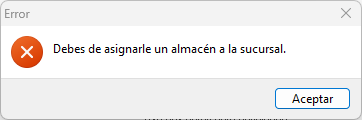
- Si se trabaja con multialmacén, es obligatorio capturar un almacén; de lo contrario, se recibirá el siguiente mensaje:
«Debes de asignarle un almacén a la sucursal».
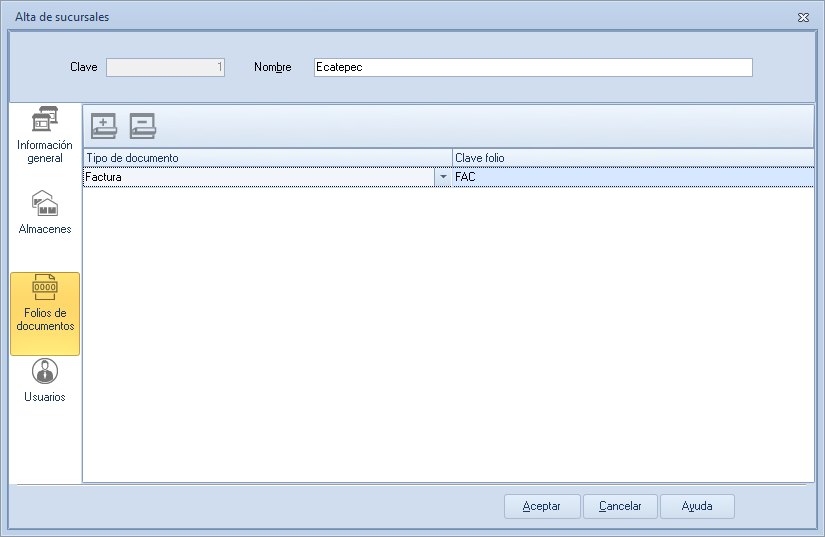
5. Folios de documentos
En esta sección indica una serie por cada tipo de documento del sistema, pulsando el ícono Insertar partida .
Nota: una serie debe estar asociada solo a una sucursal y un tipo de documento puede tener varias series.
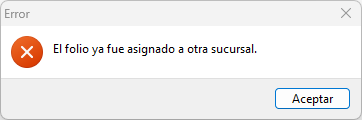
- Si al seleccionar un folio (serie) ya fue asignado a otra sucursal, se recibirá el siguiente mensaje:
«El folio ya fue asignado a otra sucursal».
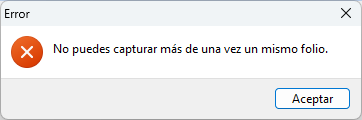
- Si se selecciona un folio ya asignado en la sucursal, se recibirá el siguiente mensaje:
«No puedes capturar más de una vez un mismo folio».
Importante: si no se asignan series a los documentos, los usuarios no podrán visualizar los documentos vinculados a dichas series en las consultas.
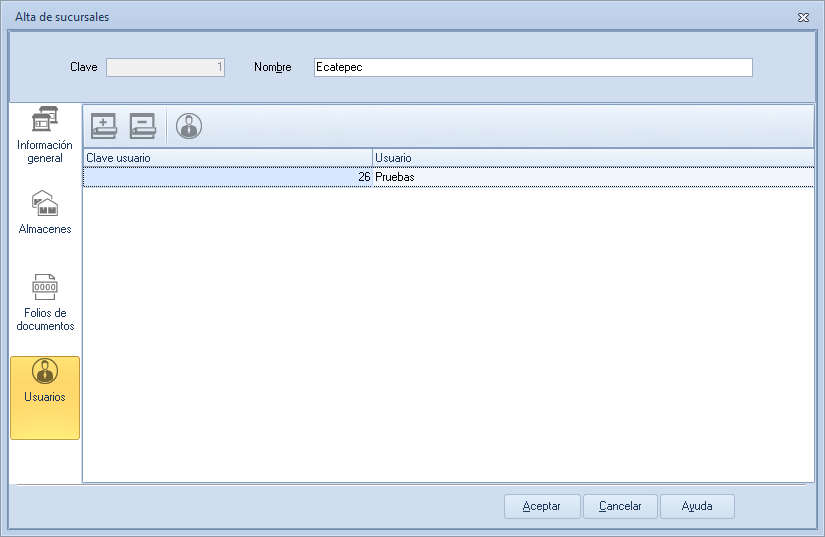
6. Usuarios
En esta sección asigna usuarios a las sucursales, pulsando el ícono Insertar partida .
Nota: un usuario puede pertenecer a varias sucursales y solo el usuario administrador puede asignar usuarios.
7. Al finalizar la captura, presiona el botón Aceptar  .
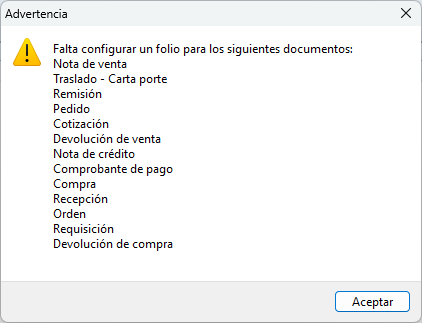
- En caso de que, al aceptar la ventana de detalle de sucursales, faltó asignar un folio a algún tipo de documento, se recibirá la siguiente advertencia con la lista de documentos a los cuales no se les ha asignado un folio. Esto no impide el guardado de la información.
¡Listo! Sigue estos pasos para agregar o dar de alta sucursales.