
Localizar el Directorio de Archivos Comunes (DAC) en la instalación de SAE te ayuda a identificar y acceder a un componente importante para el funcionamiento correcto del sistema. Conocer su ubicación facilita tareas de configuración y mantenimiento, permitiéndote resolver situaciones específicas de forma más rápida y mantener la operación de Aspel SAE trabajando adecuadamente.
Pasos para validar la conexión de los equipos a la red:
1. Verificar la red.
Desde el equipo servidor se realiza la siguiente prueba:
- Ingresa a tu explorador de archivos; para ello, presiona la combinación de teclas Windows + E y te mostrará la siguiente pantalla.
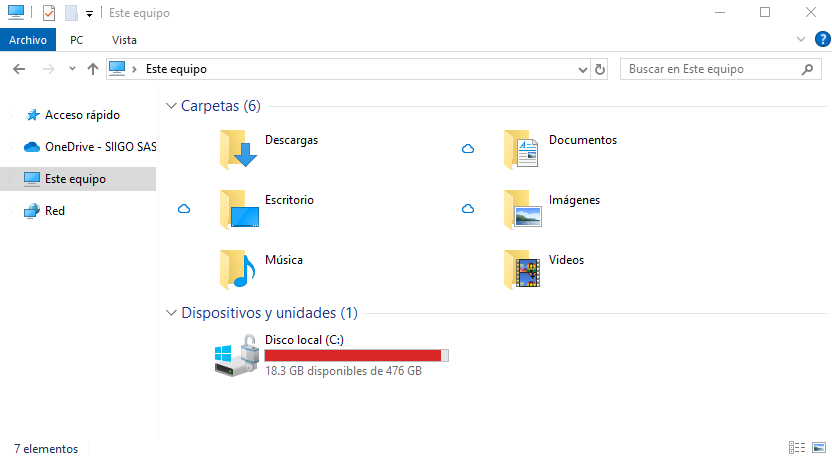
- Del lado izquierdo, pulsa en la opción Red
 para visualizar los equipos que se encuentran conectados y visibles.
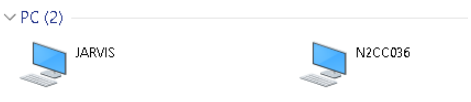
- Valida que el equipo que quieres usar como estación de trabajo se encuentre en el listado.
- Si no se encuentra en la red, te recomendamos consultar con tu personal de sistemas para que se visualicen los equipos que vas a utilizar y se lleve a cabo la instalación adecuada.
Acceso a equipos con contraseña.
- Al dar doble clic, si tu red está protegida con contraseña, verás una ventana como esta:
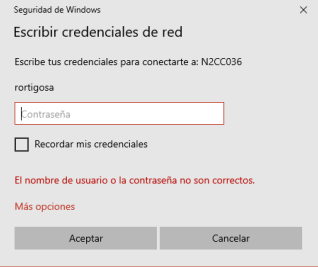
- Es necesario capturar el usuario y la contraseña de inicio de Windows del equipo que quieres abrir.
- Se sugiere deshabilitar la protección con contraseña para un mejor funcionamiento.
- Dirígete desde la ruta: menú Panel de Control, da clic en Centro de Redes y recursos compartidos, presiona Configuración de uso compartido avanzado y selecciona la opción Desactivar el uso compartido con protección por contraseña.
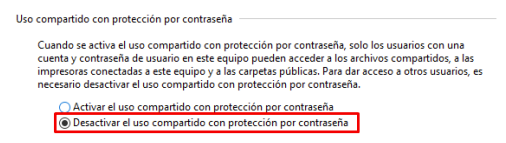
Importante: después de realizar los cambios, es necesario reiniciar los equipos donde se aplicaron los ajustes para que tengan efecto.
Acceso sin contraseña
- Al dar doble clic, si tu red no está protegida con contraseña, solo abrirá las carpetas del recurso compartido.

- Si puedes acceder hasta este punto a las carpetas del recurso compartido, repite el proceso en tu estación de trabajo.
- Si validaste un proceso de los puntos mencionados, intenta instalar de nuevo la estación de trabajo.
2. Valida que tengas acceso a la red desde la estación de trabajo.
- Ingresa con el nombre o Protocolo de Internet (IP) de tu servidor en el Explorador de archivos; en la barra superior escribe el nombre del equipo o IP del servidor de la siguiente manera: \\NombredelServidor o \\IPdelServidor.
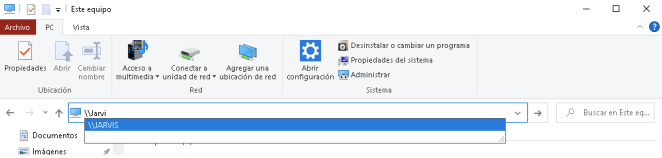
- Si tu equipo tiene acceso a la red, verás las carpetas compartidas.
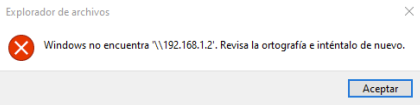
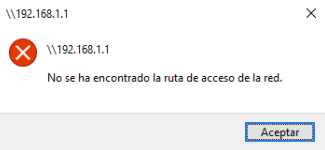
- Si no te permite ver los recursos compartidos, o te muestran estos mensajes:
- Windows no encuentra \\dirección IP. Revisa la ortografía e inténtalo de nuevo.
- \\dirección IP. No se ha encontrado la ruta de acceso de la red.
Revisa lo siguiente:
- Verifica la correcta captura de la dirección IP o del nombre del servidor.
- Valida con el personal de sistemas que los equipos se encuentren correctamente configurados dentro de la red.
3. Configura de forma correcta el uso compartido del DAC.
- Localiza el DAC en el servidor.
- En equipos de 64 bits: C:\Program Files (x86)\Common Files\Aspel
- En Equipos de 32 bits: C:\Program Files\Common Files\Aspel.
- Si tu DAC es personalizado, ubica el recurso compartido.
- Selecciona la carpeta del DAC, da clic con el botón derecho, ubica Propiedades y pulsa Uso compartido.
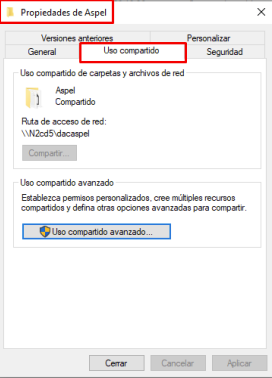
Revisa que tenga las siguientes características:
- Valida que la carpeta se encuentre compartida.
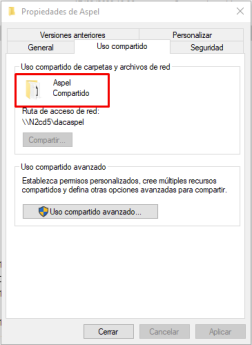
- Si no se tiene configurada, ingresa a la carpeta del DAC, da clic con el botón derecho, ubica Propiedades pulsa Uso compartido presiona Uso compartido avanzado y habilita la casilla Compartir esta carpeta.
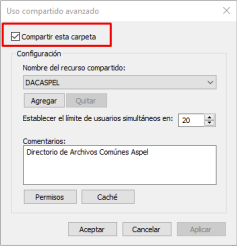
- Verifica los permisos del DAC compartido.
- Da clic en Permisos, en los cuales deben estar agregados los usuarios de la siguiente manera:
Si trabajas en Grupo de trabajo, los usuarios deben ser:
- Administrador.
- Usuarios autenticados.
- Todos.
Si trabajas en dominio, los usuarios deben ser:
- Administrador.
- Cada usuario del dominio que va a trabajar en la red.
- Cada usuario debe tener los siguientes permisos habilitados.
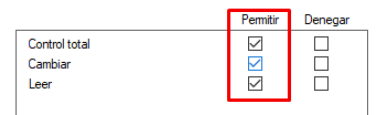
Para finalizar, acepta los cambios, reinicia el equipo e intenta instalar de nuevo.
¡Listo! Sigue estos pasos para localizar el DAC dentro de la red.