
Crear o dar de alta plantas de fabricación en interfaz SAE – PROD te permite registrar y organizar las diferentes plantas donde se llevan a cabo los procesos de producción de tu empresa. Contar con esta información correctamente configurada facilita el control de las operaciones, mejora la administración de los recursos y contribuye a una gestión más eficiente de la producción dentro de Aspel SAE.
Por ejemplo, una empresa con dos plantas de fabricación en diferentes ubicaciones, una en la Ciudad de México y otra en una zona foránea, toma la materia prima y registra los productos terminados en los almacenes asignados en el sistema SAE.
Desde SAE
1. Para activar el manejo de multialmacén, dirígete a la ruta: menú Configuración, selecciona Parámetros del sistema, pulsa en Inventarios, activa la opción Manejar multialmacén.
2. De forma posterior, crea los multialmacenes; al ingresar por la ruta: menú Inventarios, da clic en el ícono Multialmacén  , elige el botón de Agregar
 .
3. Al ingresar, se habilitará la siguiente vista, donde es necesario completar los datos:
- Clave
- Almacén
- Control de almacén
- Stock máximo y mínimo
- Existencias
- Pendientes por recibir
- Pendientes por surtir
Para mayor detalle, consulta el tutorial Crear o dar de alta multialmacenes.
Importante: si no utilizas la función de multialmacén en SAE, al dar de alta la planta de fabricación en PROD, las opciones de almacén para producto terminado y materia prima estarán deshabilitadas, ya que el sistema utilizará el almacén por omisión. A continuación, te indicamos el proceso para el registro de plantas: Desde PROD 4. Dirígete por la ruta: menú Hoja de costos y componentes, da clic en Plantas y posteriormente pulsa el ícono Agregar
 .
5. Al ingresar, se habilitará la siguiente vista:
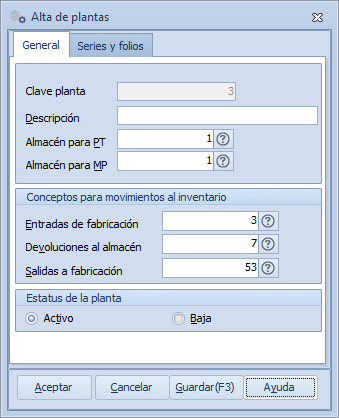
6. Posiciónate en la pestaña General y capturas:
- Descripción
- Almacén para PT y MP
- Conceptos para movimientos al inventario
- Estatus de la planta
7. Al finalizar la captura, da clic en el botón Guardar  .
Para mayor detalle, consulta el tutorial Agregar o dar de alta plantas de fabricación.
8. Modifica la información de la planta.
- Desde el catálogo de plantas, selecciona el registro a editar.
- En la barra de herramientas, oprime el ícono Modificar
 .
- Captura la información correspondiente y pulsa en Guardar .
¡Listo! Sigue estos pasos para dar de alta plantas de fabricación utilizando la interfaz SAE – PROD.