
Filtrar cotizaciones en interfaz SAE – SAE Móvil te permitirá localizar de manera más rápida las cotizaciones que necesitas mediante criterios de búsqueda específicos. Conocer esta función te ayudará a organizar mejor la información, agilizar el seguimiento de tus ventas y acceder fácilmente a los documentos más relevantes para tu operación diaria.
1. Para ello, en SAE Móvil, ingresa desde la ruta: menú Cotizaciones y pulsa el ícono Filtrar  .
2. Se mostrará una ventana con las siguientes opciones de filtrado, que te permitirán definir los criterios de acuerdo con tus necesidades:
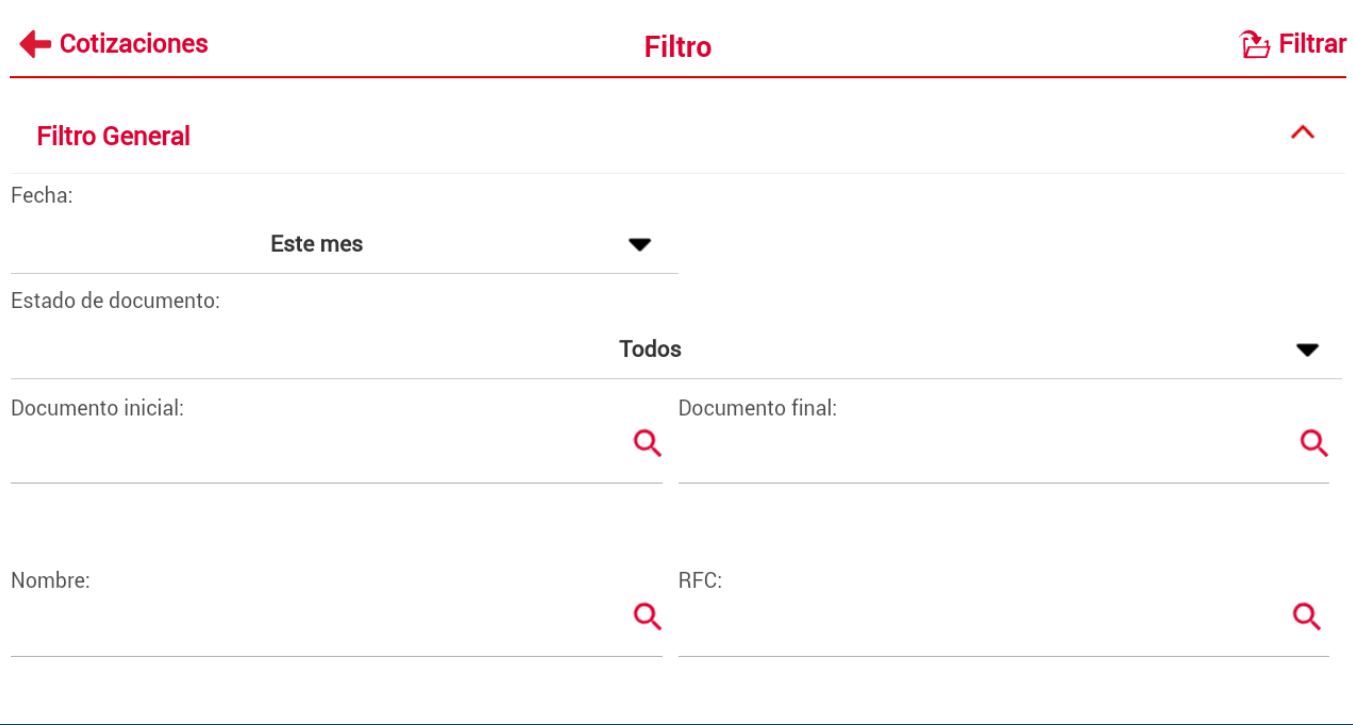
3. Sección Filtro general
- Fecha: indica la fecha de elaboración del documento, se tienen disponibles las opciones de filtrado: hoy, este mes, mes anterior, este año, año anterior y elegir fechas.
Nota: al seleccionar la opción Elegir fechas, se habilitan los campos Fecha inicial y Fecha final para elegir el rango de días que tomará en cuenta el sistema.
- Estado del documento: establece el estado del documento que requieras consultar; se tienen disponibles las opciones de filtrado: todos, emitida, original, facturada, pen. Cancelada, cancelada, parcialmente remitida, parcialmente facturada, parcialmente vendida, pedida, parcialmente pedida, remitida y vendida.
- Documento inicial / Documento final: elige el rango de documentos que se tomarán en cuenta por el sistema.
- Nombre / Registro Federal de Contribuyentes (RFC): define el nombre que requieras visualizar en la consulta; una vez definido el campo RFC, se llenarán automáticamente los datos asociados al RFC.
Nota: se encuentra disponible el ícono Buscar  , para una rápida selección en los campos.
4. Sección Ordenamiento
- Selecciona el campo por el que deseas ordenar la consulta.
- Presiona en el ícono Fecha hacia abajo
 , para que se muestren las opciones disponibles de filtrado: documento o nombre del cliente.
5. Al concluir, pulsa el ícono Filtrar  y el sistema te mostrará en pantalla la presentación de la consulta.
6. Para quitar el filtrado generado, bastará con pulsar el ícono Eliminar filtro  para restablecer la consulta.
¡Listo! Sigue estos pasos para filtrar cotizaciones en SAE Móvil.