
Crear una nueva conexión en interfaz SAE – SAE Móvil te permitirá vincular SAE con SAE Móvil para mantener la información sincronizada entre ambos sistemas. Realizar esta configuración facilita el intercambio de datos y ayuda a que los procesos se realicen de forma más ágil y organizada, asegurando que los usuarios puedan trabajar con información actualizada desde sus dispositivos móviles.
Desde SAE Móvil
1. Para dar de alta tu conexión, abre la aplicación de SAE Móvil y presiona el botón Agregar  .
2. Después, indica el tipo de conexión: directa o mi Nube con la que realizarás el alta del servidor.
Nota: se tiene disponible la opción para leer el código QR generado en SAE, pulsando el ícono Cámara  .
Desde Aspel SAE
3. Para realizar el alta de servidores mediante el código QR, desde SAE dirígete por la siguiente ruta: menú Archivo, selecciona Establecer tipo de conexión y da clic en el ícono QR Servidor SAE Móvil  .
4. El sistema te desplegará la siguiente ventana con los QR, la cual podrás configurar desde la aplicación SAE móvil.
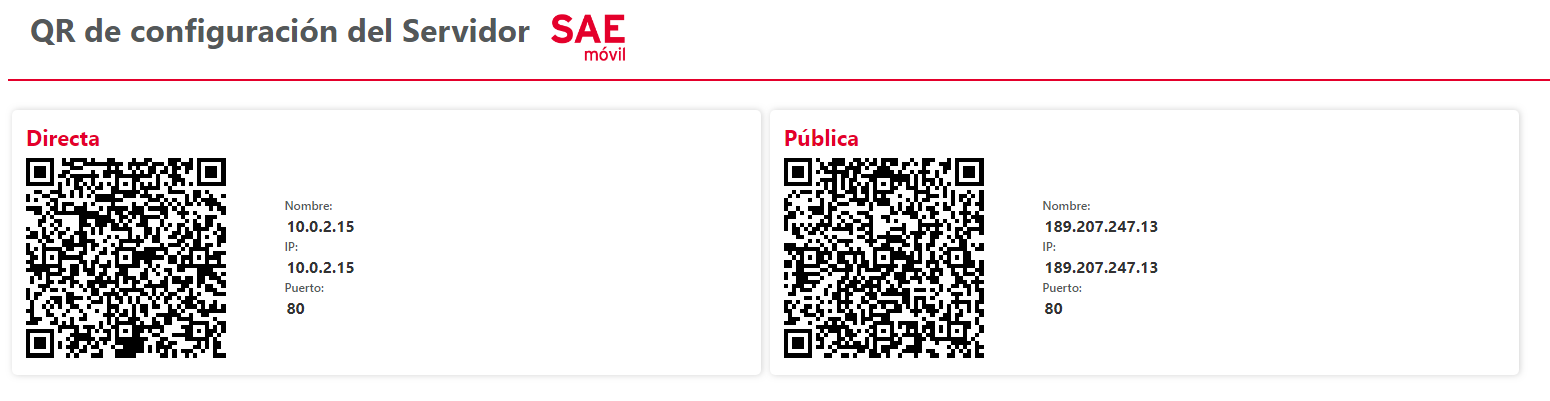
5. O bien, capturando los datos de manera manual en la aplicación SAE móvil, das clic en el botón Guardar  para registrar el servidor.
6. Una vez registrado el servidor, da clic en el botón Conectar  y se realizará la sincronización con el mismo.
¡Listo! Sigue estos pasos para crear una nueva conexión en SAE Móvil.