
Crear contenedor de forma manual te permitirá organizar y almacenar tu información de manera estructurada dentro de la plataforma, facilitando su administración y acceso cuando lo necesites. Conocer este proceso te ayudará a mantener un mejor control de tus datos y a adaptar su organización de acuerdo con las necesidades de tu operación diaria.
Nota: se ejemplificará con la empresa 01 y el manejador Firebird.
1. Para ello, ingresa por la siguiente ruta: menú Configuración y pulsa Parámetros del sistema  .
2. Dirígete a la sección Configuración de BD y dentro de la pestaña Directorio de datos ubica el campo con el mismo nombre; también lo puedes encontrar con el nombre Conexión. Presiona el ícono de los tres puntos  .
3. Se mostrará la ventana de configuración avanzada; realiza lo siguiente:
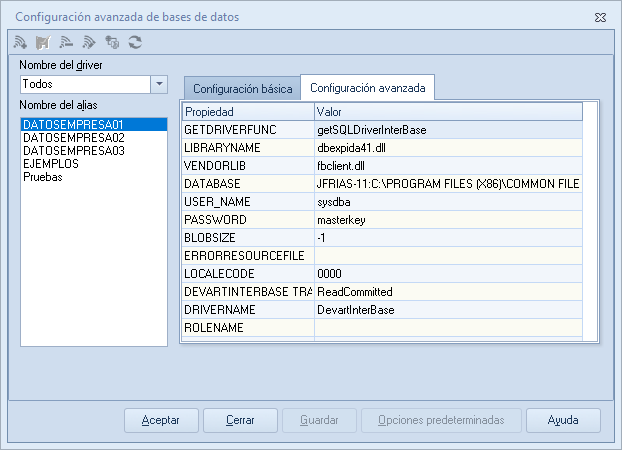
4. Pulsa el ícono Nuevo  para abrir la ventana de Nuevo alias.
5. En el campo Nombre del driver, selecciona DevartInterBase; después agrega el nombre del alias, por ejemplo, Pruebas01.
6. Pulsa en Aceptar  para cerrar la ventana.
7. Presiona en Guardar  para que quede registrado en el sistema.
8. Del lado izquierdo se visualizará el nuevo alias creado.
9. Ahora define la ruta de la base de datos que estás creando. La manera más sencilla es copiando la ruta de una base previamente creada.
Nota: se ejemplificará con la base de datos de la empresa 1.
10. Para ello, selecciona el alias de la empresa 1 y, de lado derecho, ubica el campo DataBase.
11. Pulsa sobre la ruta para seleccionarla y cópiala.
12. Después selecciona el alias que creaste y dentro del mismo campo DataBase pega la ruta.
13. Posterior edita la ruta, posicionándote al final de ella, donde indica el nombre del sistema y la empresa.
14. Sustituye ese nombre por el nombre de tu alias.
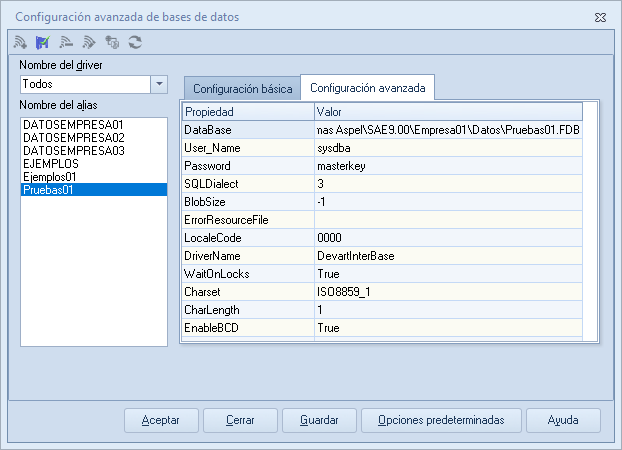
Importante: válida que no tengas espacios después del nombre de tu alias, ya que inmediatamente después del nombre debe seguir la extensión *.FDB.
15. Para terminar pulsa en Aceptar .
16. Se mostrará un mensaje de advertencia, pulsa en Sí.
17. Dentro del campo Directorio de datos o Conexión se mostrará en automático el nombre de tu nuevo alias.
18. Regresa al alias que tenías por omisión.
19. Pulsa en Aceptar  para cerrar la ventana.
20. Para crear las tablas de la base de datos, consulta el tutorial Crear base de datos.
¡Listo! De esta manera creas un nuevo contenedor para crear una nueva base de datos.