
Administrar espacio Aspel te ayudará a mantener organizado y disponible el almacenamiento de tus servicios Aspel, permitiéndote identificar y gestionar los recursos que utilizas. Conocer esta información es útil para optimizar el uso del espacio contratado, prevenir inconvenientes por falta de capacidad y asegurar el correcto funcionamiento de tus procesos en la plataforma.
1. Previamente, deberás realizar la contratación de este Espacio.
2. Crea el Espacio Aspel, ingresando por alguna de las siguientes rutas:
- Menú Archivo y selecciona Espacio Aspel.
- Menú Herramientas y da clic en el ícono Espacio Aspel.
3. Esta ventana te permitirá crear dos tipos de espacio:
- Espacio Aspel ubicado en Aspel NUBE.
- Espacio en un directorio local para ser publicado con otro proveedor como OneDrive o Dropbox.
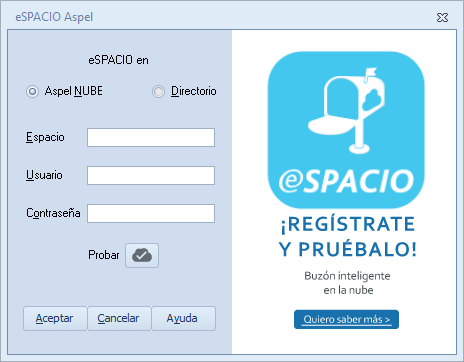
Espacio en Aspel NUBE
Si deseas que tu información se almacene directamente en Espacio Aspel, captura en la siguiente ventana la información correspondiente a tu Espacio Aspel.
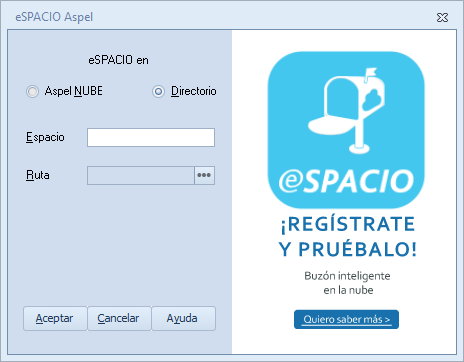
Espacio en directorio
Puedes utilizar esta opción cuando necesites guardar tu información en una carpeta ubicada en otro servicio de almacenamiento en la nube, como Google Drive o OneDrive, o bien en una carpeta local de tu equipo. Esto te brinda mayor flexibilidad para administrar y acceder a tus archivos desde la ubicación que prefieras.
En el campo Espacio captura el nombre de tu espacio y en el ícono tres puntos  selecciona la carpeta.
4. Se mostrará una ventana indicando el éxito de la configuración del espacio de hospedaje, así como la URL del espacio Aspel.
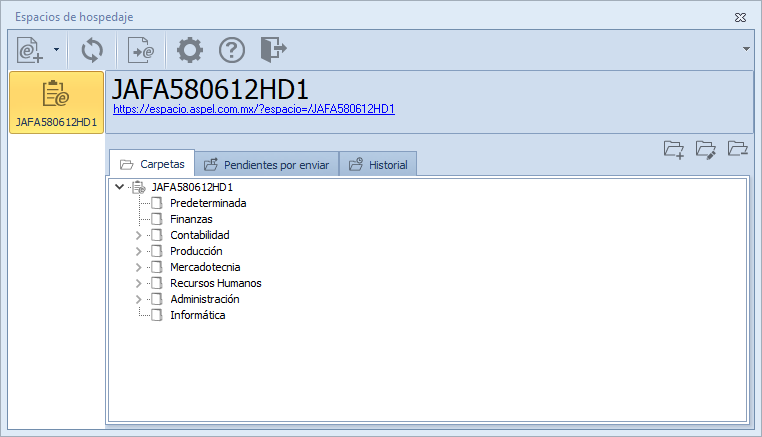
5. Modificación de Espacio Aspel
Modifica los datos como Usuario y Contraseña definidos en tu Espacio Aspel.
- Menú Archivo, selecciona Espacio Aspel, despliega las opciones del ícono Agregar
 y da clic en Modificar espacio
 .
- Menú Herramientas, pulsa en el ícono Espacio Aspel
 , despliega las opciones del ícono Agregar y da clic en .
Nota: para los espacios registrados en un directorio local, esta opción no estará disponible.
6. Eliminación de Espacio Aspel
Al eliminar un espacio, desde un sistema Aspel considera lo siguiente:
- No será eliminado en la nube; si así lo deseas, podrás darlo de alta nuevamente en el sistema desde la opción Agregar.
- Se perderán los archivos que estén pendientes para su publicación y de igual forma se eliminará el historial de envíos.
- Si deseas eliminar la información publicada en el sitio de hospedaje antes de eliminar el espacio, deberás acceder al sitio y borrar los archivos manualmente.
- Si el espacio que se va a eliminar es un espacio creado en un directorio local, este no se eliminará de la ruta donde haya sido creado.
Las rutas para eliminar el espacio son:
- Menú Archivo, localiza Espacio Aspel.
- Menú Herramientas, da clic en el ícono Espacio Aspel.
- Selecciona el espacio y despliega las opciones de Agregar y pulsa en Eliminar espacio.
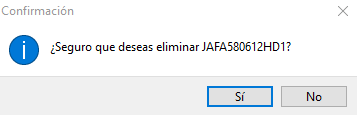
- El sistema te pide confirmar el proceso que vas a realizar.
¡Listo! Sigue estos pasos para administrar tus Espacios Aspel.