
Configurar la cancelación administrativa te permite controlar la cancelación de facturas directamente dentro del sistema, sin enviar de inmediato la notificación al Servicio de Administración Tributaria (SAT). Realizar esta configuración sirve para mantener tu información interna ordenada, ajustar documentos emitidos por error y reflejar correctamente los cambios en tus registros.
Para ello, realizas el siguiente proceso:
1. Activa la opción Cancelación administrativa sin enviar notificación al SAT.
Ingresas desde el menú Configuración y das clic en Parámetros del sistema  .
En la ventana que se despliega, haz clic en el ícono Factura electrónica  y oprimes en la pestaña Configuración de comprobantes.
Dirígete a la pestaña de Servicio de cancelación.
Al tener un proveedor de servicio de cancelación diferente a Aspel, el sistema te permite habilitar la casilla Cancelación administrativa sin enviar notificación al SAT  .
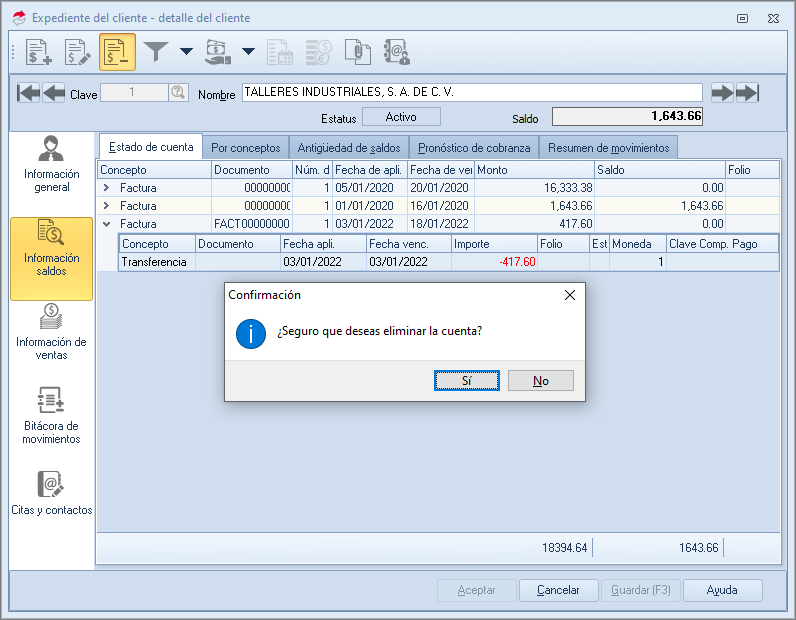
2. Elimina la cuenta por cobrar del documento a cancelar.
Ingresas desde el menú Clientes, presionas el ícono Clientes  y haz clic en la opción Expediente del cliente.
En la ventana que se despliega, seleccionas o ingresas la clave a consultar y das clic en el botón Aceptar  .
En la ventana que se despliega, ve a Información saldos y das clic en la pestaña Estado de cuenta.
Desde esta ventana, seleccionas el documento a cancelar y te diriges al ícono Elimina cuenta  .
3. Realiza la cancelación administrativa del documento
Para ingresar, puedes hacer uso de la siguiente ruta: menú Ventas, pulsas en el ícono Facturas  , seleccionas el documento que desees cancelar y eliges el botón Cancelar
 .
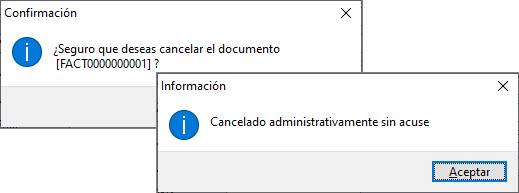
Confirmas la cancelación del documento, en seguida el sistema informa de la cancelación administrativa.
Importante: si tu proveedor del servicio de timbrado, es diferente a Aspel, toma en cuenta, que aunque solo se haya realizado la cancelación administrativa, es necesario presentar la cancelación del documento ante el SAT desde su portal de servicios.
¡Genial! Ahora te será posible configurar la cancelación administrativa y tener un control más eficiente sobre tus facturas en el sistema.