
Configurar la descarga automática del Servicio de Administración Tributaria (SAT) desde el tablero de comprobantes te permite automatizar la obtención de comprobantes fiscales desde el SAT, facilitando la consulta y administración de esta información en un solo lugar. Conocer esta configuración te ayudará a mantener tus documentos actualizados, reducir tareas manuales y mejorar el control de tus comprobantes para una gestión más eficiente y organizada.
Consideraciones:
- La programación la realizas por empresa.
- Te será posible cambiar la periodicidad de descarga.
- Configura una opción de Comprobante Fiscal Digital por Internet (CFDI), es decir, Emitido o Recibido.
- Los CFDI que se generan se integran en automático al tablero de comprobantes.
1. Para configurar la descarga automática, ingresa por la ruta: menú Herramientas y da clic en el Tablero CFDI´s  .
2. Dentro del tablero, pulsa en el ícono Descarga SAT  y, en la ventana emergente, despliega las opciones de Agregar
 y selecciona la opción Configurar descarga automática.
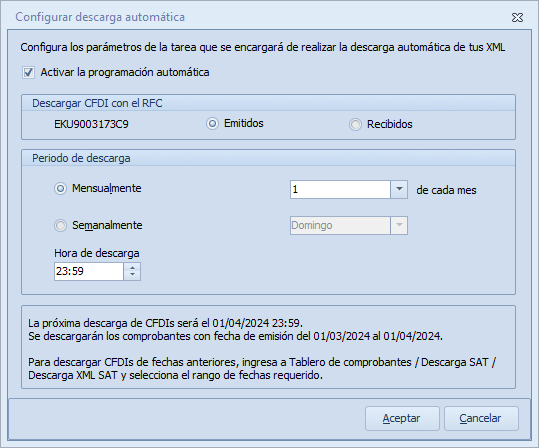
3. En la siguiente vista indica en cada sección las opciones de acuerdo con tus necesidades:
- Activar la programación automática: habilita esta casilla para definir los parámetros.
- Descargar CFDI con el Registro Federal de Contribuyentes (RFC): activa una de las opciones que se presentan, Emitidos o Recibidos, para que el sistema considere los comprobantes con el Registro Federal de Contribuyentes correspondiente.
- Período de descarga: indica si requieres que la tarea se ejecute de forma mensual o semanal, así como la hora de la descarga. Se te notifica a través de un mensaje en la misma ventana la siguiente fecha de acuerdo a la periodicidad configurada.
4. Al finalizar, pulsa en el botón Aceptar  .
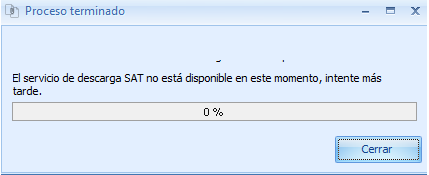
Importante: en caso de que el servicio del SAT presente alguna falla en el momento de hacer la descarga, se mostrará un mensaje informativo.
«El servicio de la descarga SAT no está disponible en este momento; intente más tarde».
- También quedará registrado en la consulta de descargas.

Importante: antes de comenzar este proceso, configura la descarga SAT desde los parámetros del sistema.
¡Listo! Sigue estos pasos para configurar la descarga automática SAT desde el tablero de comprobantes.