
Exportar y validar el Registro Federal de Contribuyentes (RFC) ante el Servicio de Administración Tributaria (SAT) por contribuyente desde la versión web te permite comprobar que los datos fiscales de tus clientes sean correctos y coincidan con los registrados ante la autoridad fiscal. Utiliza esta opción cuando necesites validar varios registros antes de emitir comprobantes, identificar posibles inconsistencias y actualizar la información que corresponda. Así podrás trabajar con datos fiscales confiables y reducir errores al generar tus comprobantes.
1. Ingresa a ADM
Abre tu navegador, ingresa a https://adm.aspel.com.mx y captura tus datos de acceso.
2. Exporta los RFC de tus clientes
Desde el menú, selecciona Clientes, haz clic en Más  y elige Excel.
Se descargará un archivo de Excel con la información registrada de tus clientes.
3. Prepara la información para la validación
Abre el archivo de Excel que exportaste y conserva únicamente las columnas necesarias para realizar la validación:
- Número de registro
- RFC
- Nombre o Razón social.
- Código postal (si este dato no aparece en el archivo, captúralo manualmente).
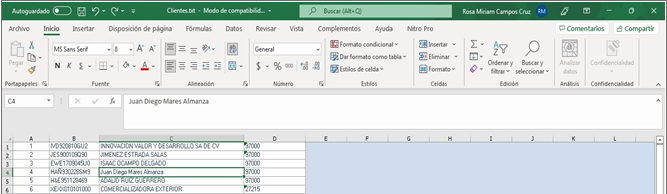
Para eliminar las columnas que no necesitas, posiciona el cursor sobre la letra de la columna, haz clic con el botón derecho del mouse y selecciona Eliminar.
Importante:
- Las columnas no deben tener nombres o títulos en el primer renglón.
- La información de RFC, Nombre o Razón Social y Código Postal debe estar capturada en mayúsculas.
4. Convierte los datos a mayúsculas
Si alguno de los datos está escrito en minúsculas, puedes convertirlo de la siguiente manera:
- Inserta una nueva columna junto a la que contiene el texto que deseas modificar.
- En la primera celda de la nueva columna, escribe =MAYUSC(C1) y presiona Enter.
- Arrastra la fórmula hacia abajo para aplicarla a todos los registros.
- Copia la columna con los resultados.
- Pega los datos en la columna original utilizando la opción Valores (v).
- Elimina la columna auxiliar.
5. Guarda el archivo como texto
En Excel, selecciona Archivo y haz clic en Guardar como.
Haz clic en Examinar, selecciona el tipo de archivo Texto (delimitado por tabulaciones) (.txt) y guarda el archivo con codificación UTF-8.
6. Prepara el archivo para la validación en el SAT
El servicio del SAT permite realizar una validación masiva de hasta 5,000 registros. El archivo debe estar en formato de texto plano UTF-8 y utilizar el carácter pipe (|) como separador y no incluir nombres de columnas en el primer renglón.
- Primera columna: número de registro.
- Segunda columna: RFC.
- Tercera columna: Nombre o Razón Social.
- Cuarta columna: Código Postal.
Nota: evita espacios en blanco dentro del RFC y del código postal.
Para preparar el archivo, ábrelo con un editor de texto y reemplaza los separadores entre columnas por el carácter |. Conserva los espacios que formen parte del Nombre o Razón Social.
En el editor de texto, selecciona Edición y haz clic en Reemplazar. En el campo Buscar, captura el separador que utiliza el archivo y, en Reemplazar por, escribe |. Finalmente, haz clic en Reemplazar todo.
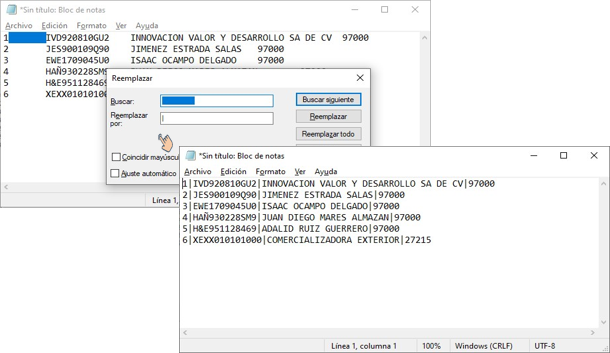
Guarda nuevamente el archivo en formato UTF-8.
7. Valida los RFC en el portal del SAT
Ingresa al Portal del SAT y selecciona Validación del RFC. Después, elige Valida en línea RFC’s uno a uno o de manera masiva hasta 5 mil registros.
En la siguiente vista, haz clic en Ejecutar en línea.
Captura la secuencia que se muestra en pantalla y selecciona la opción de validación masiva.
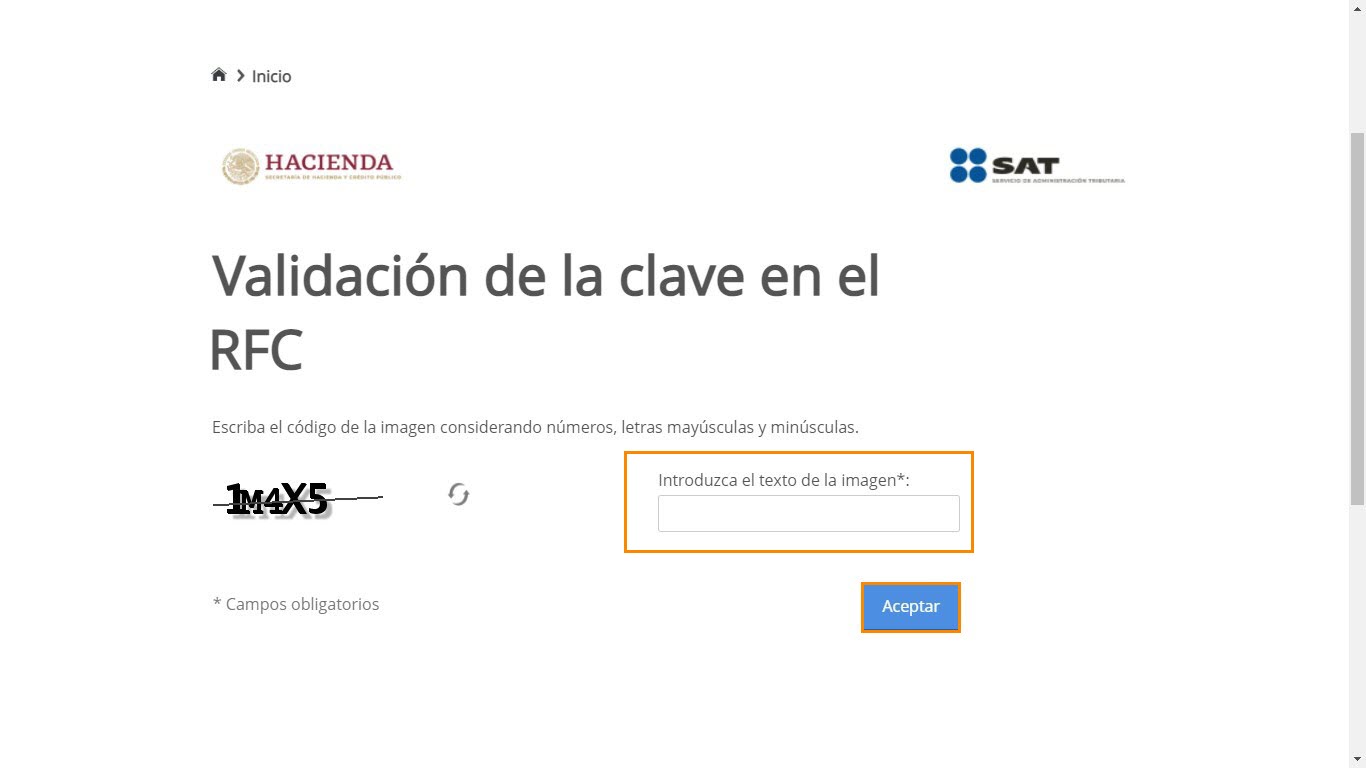
Habilita la casilla Validar RFC, nombre, denominación o razón social y CP y selecciona Validación masiva de RFC, nombre y código postal.
Revisa las características que debe cumplir el archivo y haz clic en Elegir archivo  .
Después, haz clic en Validar  para iniciar la consulta.
8. Revisa los resultados
Una vez realizada la validación, el SAT genera un archivo de texto con los resultados de la consulta. Haz clic en Terminar  y abre el archivo generado.
El archivo estará separado mediante el carácter | y no incluirá nombres de columnas en el primer renglón. Los resultados se mostrarán de la siguiente manera:
- Primera columna: numeración de los registros proporcionados.
- Segunda columna: claves del RFC proporcionadas para consulta.
- Tercera columna: resultado de la consulta correspondiente a cada RFC proporcionado.
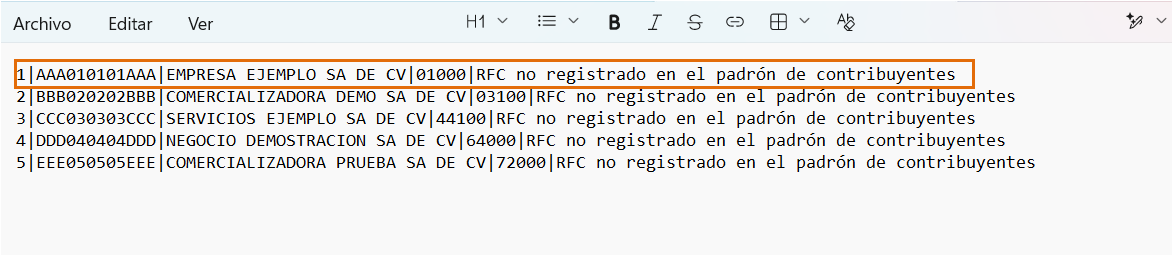
Los resultados pueden indicar lo siguiente:
DATOS | ||
1 | RFC válido y susceptible de recibir facturas. | Inscrito en el RFC. |
2 | RFC válido y no susceptible de recibir facturas. | Inscrito en el RFC, pero no se encuentra activo. |
3 | RFC no registrado en el padrón de contribuyentes. | La estructura del RFC está bien conformada, no está inscrito en el RFC. |
4 | Estructura del RFC incorrecta. | La longitud del registro no cumple con las especificaciones de contener 12 caracteres para personas morales o 13 caracteres para personas físicas; también puede contener espacios en blanco. |
Si algún RFC presenta un resultado que requiera revisión, verifica los datos contra la Constancia de Situación Fiscal (CSF) del cliente y realiza las correcciones correspondientes en ADM.
¡Genial! Exportar y validar el RFC ante el SAT desde la versión web te permite comprobar los datos fiscales de tus clientes.