
Crear o dar de alta dispositivos desde la versión web permite registrar los equipos que los colaboradores utilizarán para acceder al sistema de asistencia. Esto es útil porque asegura que cada acceso esté vinculado a un dispositivo autorizado, lo que mejora la precisión en el registro de entradas y salidas. Además, ayuda a reforzar la seguridad y el control de los accesos dentro de la empresa.
1. Agrega un dispositivo
Haz clic en Configuración  y selecciona Dispositivos
 .
Selecciona Agregar  para abrir la ventana de Preregistro y comenzar con el alta del dispositivo.
2. Define el modo de uso
Selecciona una de las siguientes opciones:
Reloj checador
Permite:
- Registrar asistencias mediante NIP o huella digital.
- Consultar el historial de asistencias*.
- Acceder a las funciones disponibles del reloj checador.

Celular del colaborador
Permite:
- Consultar el historial de asistencias.
- Solicitar y revisar vacaciones, incapacidades y permisos.
- Autorizar o rechazar solicitudes mediante Visto Bueno (Vo. Bo.)*.
- Acceder a funciones de sincronización y restauración de datos.
- Generar el Número de Identificación Personal (NIP).
- Consultar comprobantes de nómina.
Nota: las opciones marcadas con un asterisco (*) están disponibles únicamente para los perfiles Supervisor o Administrador.
3. Asigna la oficina
Selecciona la oficina correspondiente y verifica que el correo electrónico del colaborador sea correcto.
En Modo de registro de asistencia, selecciona una o ambas opciones según la forma en que los empleados registrarán sus entradas y salidas:
- NIP: utiliza el Número de Identificación Personal (NIP) para marcar entradas y salidas.
- Huella digital – Reconocimiento facial: emplea datos biométricos compatibles con el dispositivo configurado.
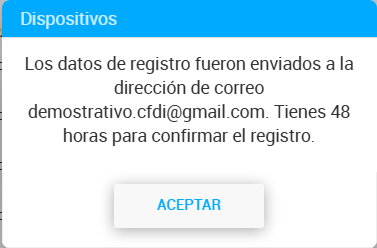
Haz clic en Guardar  para enviar los datos de acceso al correo registrado. Cuando aparezca el mensaje de confirmación, selecciona Aceptar
 .
4. Activa el dispositivo
Al concluir el registro, el colaborador o el administrador recibirá un correo de confirmación.
Desde el dispositivo, realiza lo siguiente:
En la pantalla de inicio de sesión, selecciona el ícono Colaborador  . Elige entre Colaborador o Reloj checador y pulsa Confirmar
 .
Captura los datos solicitados y selecciona Aceptar  .
Importante: los datos de acceso se envían a su correo después de que el administrador registra al colaborador en Siigo NOI Asistente desde la versión web.
Al concluir el registro, el colaborador recibirá un correo de confirmación.
Ingresa a NOI Asistente y localiza el ícono de Reloj  en la parte inferior. Captura el código de activación o escanea el código de respuesta rápida (QR) recibido por correo.
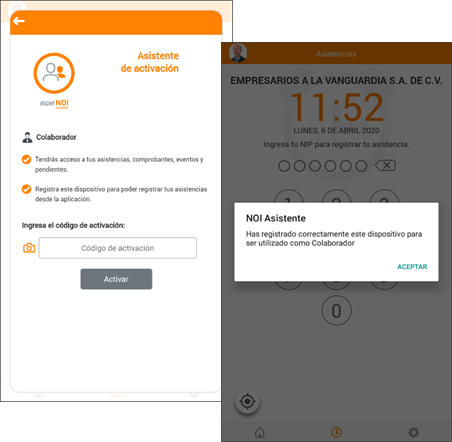
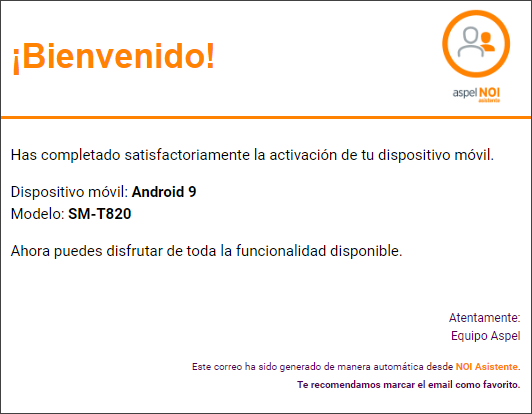
Haz clic en Activar  . El sistema mostrará un mensaje de confirmación y recibirás un correo indicando que la activación concluyó correctamente.
¡Genial! Crear o dar de alta dispositivos desde la versión web te permite registrar los equipos autorizados para el uso del sistema de asistencia.