
Configurar parámetros fiscales en factura electrónica te permite dejar correctamente definidos los datos fiscales que tu sistema utiliza para generar facturas electrónicas. Realizar esta configuración sirve para que los comprobantes se emitan de forma adecuada, cumplan con los lineamientos fiscales y reflejen la información correcta desde el inicio.
A continuación, realiza lo siguiente:
1. Accede a la ruta.
Ingresa al menú Configuración y das clic en el ícono Parámetros del sistema.
En la ventana que se despliega, pulsas en Factura electrónica  y das clic en la pestaña Fiscales.
2. Configura las opciones disponibles.
Desde esta ventana, asigna las claves correspondientes con ayuda del catálogo proporcionado por el Servicio de Administración Tributaria (SAT) conforme a tus necesidades de operación:
Asignar claves por omisión.
- Clave SAT: te permite clasificar ciertos productos o servicios de acuerdo al catálogo definido por la autoridad fiscal.
- Unidad de medida SAT: indica la clave estandarizada por el Servicio de Administración Tributaria para un producto o servicio.
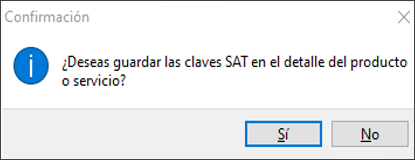
Nota: si tienes activa la casilla de asignar claves de omisión y realizas un cambio de clave o unidad de medida SAT de un producto o servicio, no se mostrará el siguiente mensaje:
¿Deseas guardar las claves SAT en el detalle del producto o servicio?
- Cliente facturación global: es un campo exclusivo que le indica al sistema a nombre de qué cliente se registran todas las facturas emitidas desde el proceso para elaborar una factura global de nota de venta.
- Servicio para facturación global y comprobante de pago: elige la clave del servicio donde se registrarán todas las operaciones generadas por concepto de pago. Para el caso de factura global, esta clave solo se utiliza cuando la operación sea sin desglose.
Para montos máximos se requiere una clave de confirmación.
- Monto máximo para la expedición de comprobantes fiscales: define el monto como máximo establecido por el SAT (Servicio de Administración Tributaria) con el que una factura puede ser emitida. SAE solicitará una clave de autorización que te entrega tu proveedor de certificación de Comprobante Fiscal Digital por Internet (CFDI) o el propio SAT, para importes o tipo de cambio fuera del rango establecido.
Para mayor detalle, consulta el portal del SAT: https://www.sat.gob.mx/personas.
3. Registra cuentas beneficiarias.
Las cuentas que se dan de alta en esta sección, se propondrán automáticamente al registrar un pago desde la consulta de Comprobantes de pago, en la columna Cuenta beneficiaria:
- Cuenta del banco: indica el número de cuenta a registrar, posiciónate en el campo o pulsa en el botón Agregar
 .
- Nombre del banco: captura o selecciona, el nombre de la institución bancaria que corresponda al número de cuenta proporcionado por el sistema.
- Registro Federal de Contribuyentes (RFC) del banco: si el Registro Federal de Contribuyentes lo cambias o lo capturas de forma manual al grabar la información, este se almacenará y estará disponible para consultas posteriores.
Nota: utiliza el ícono de Ayuda  , para una selección más específica.
4. Guarda los cambios.
Al finalizar, presiona Aceptar  para que la información quede registrada en el sistema.
¡Perfecto! Ahora conoces cómo configurar parámetros fiscales de factura electrónica para mantener tus operaciones al día y cumplir con la normativa vigente.