
Error CCE197 es una guía que te ayudará a resolver una incidencia que puede presentarse al generar un Comprobante Fiscal Digital por Internet (CFDI) con complemento de comercio exterior en Aspel SAE. Atender este error es importante para asegurar que la información de los productos y los datos requeridos en el comprobante estén completos y cumplan con las validaciones necesarias. Con las recomendaciones de este artículo, podrás revisar la configuración correspondiente y emitir tus documentos de forma correcta, evitando contratiempos durante el proceso de timbrado.
CCE197 – El atributo cfdi:Comprobante:Conceptos:Concepto:NoIdentificaci… se debe registrar en cada concepto.
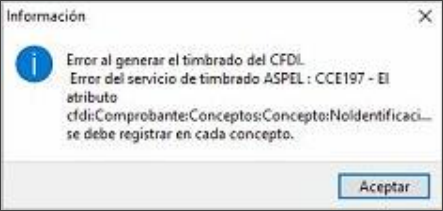
Para resolverlo, realiza lo siguiente:
1. Genera un respaldo de tu información.
- Primero, ingresa desde la ruta: menú Configuración, da clic en el ícono Respaldo de archivos
 y selecciona generación de respaldo.
2. Actualiza tu sistema al último reinstalable.
- Esto te ayudará a contar con las últimas mejoras y correcciones del sistema.
3. Valida los datos del producto.
- Verifica que se muestre el número de identificación en el campo libre. Para ello, ingresa desde la ruta: menú Inventarios, pulsa en el ícono Productos y servicios
 .
- Selecciona el producto y oprime en el ícono Modificar
 ; en la ventana que se despliega, dirígete a la pestaña Datos adicionales.
- Presiona en el botón Aceptar
 .
4. Corrobora que el producto cuente con números de serie disponibles.
- Ingresa a la ruta: menú Inventarios, oprime el ícono Números de serie
 .
5. Carga nuevamente la plantilla en el detalle del cliente.
- Dirígete a la ruta: menú Clientes, da clic en el ícono Clientes
 y selecciona Clientes.
- Selecciona el registro y pulsa en Modificar ; en la ventana que se despliega, localiza la pestaña Comprobantes fiscales, pulsa en el botón Plantilla
 y elige la plantilla que corresponda al pulsar el botón de los tres puntos
 .
- Guarda los cambios al dar clic en el botón Aceptar .
6. Emite nuevamente el comprobante.
Si el mensaje continúa al emitir un nuevo CFDI, realiza lo siguiente:
7. Modifica la plantilla en el campo NoIdentificacion=»[PREDETERMINADO]», cambia a NoIdentificacion=»[NoIdentificacion]».
8. Selecciona nuevamente la plantilla en el detalle del cliente.
9. Emite nuevamente el comprobante.
Si se muestra el mensaje «Error al generar el timbrado del CFDI», realiza lo siguiente:
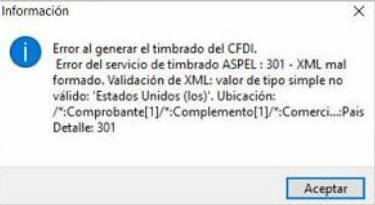
10. Valida los datos de envío en el expediente del cliente, modifica estado y guarda los cambios.
11. En la ventana de captura del comprobante, en el apartado Información del envío, selecciona la clave correspondiente al país y verifica los datos del estado y municipio.
12. Genera una nueva factura.
- Selecciona al cliente y, en el campo Información de envío, indica nuevamente la clave del país, así como la clave Destino, y capturas el Estado.
- Agrega los datos de la partida, captura los datos del complemento.
- Pulsa en el botón Grabar
 para emitir el comprobante.
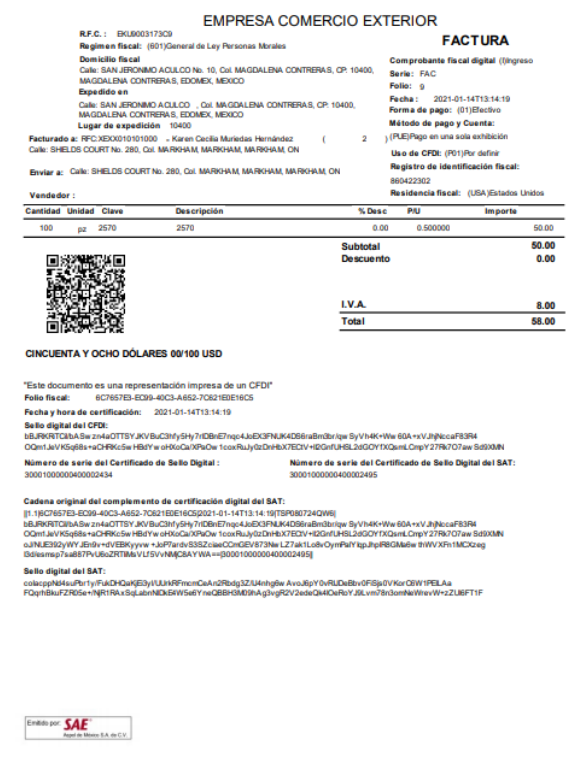
¡Listo! Sigue estos pasos para solucionar la anomalía de timbrado CCE197.