
Error CP110 es una guía diseñada para ayudarte a corregir un problema que puede presentarse al timbrar un Comprobante Fiscal Digital por Internet (CFDI) de ingreso con complemento carta porte. Resolver esta situación es importante para que el comprobante cumpla con los requisitos fiscales necesarios y pueda procesarse correctamente. Con los pasos indicados en el artículo, podrás identificar y ajustar la configuración requerida para continuar con la emisión de tus documentos sin contratiempos.
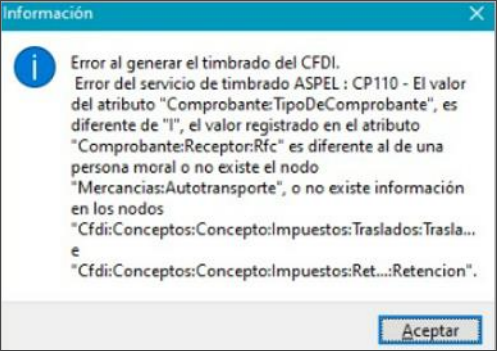
Esto ocurre cuando en el sistema se muestra de la siguiente forma:
El valor del atributo «Comprobante:TipoDeComprobante» es diferente de «I»; el valor registrado en el atributo «Comprobante:Receptor:Rfc» es diferente al de una persona moral o no existe el nodo.
Para resolverlo, sigue los pasos indicados a continuación:
1. Ingresa a la ruta: menú Configuración, da clic en el ícono Parámetros del sistema  .
2. A continuación, en la ventana que se despliega, pulsa en el ícono Parámetros generales  y dirígete a la pestaña Impuestos.
3. En esta sección, define los valores en los siguientes campos:
- Campo 3: captura la retención del Impuesto al Valor Agregado (IVA) del 4% desglose.
- Campo 4: índica el IVA del 16 % y en ambos casos habilitas la casilla de Desglose.
4. Da clic en el botón Aceptar  .
Define los impuestos.
5. Dirígete por la ruta: menú Inventarios, da clic en el ícono Esquemas de impuestos  .
6. Dentro de esta sección, da de alta un nuevo esquema con las siguientes características:
- Descripción: 16% IVA, 4% RET IVA.
- RET IVA: -4%, aplicar sobre el precio base.
- IVA: 16%, aplicar sobre el precio base.
7. Este esquema permitirá que el sistema contemple de forma correcta los impuestos requeridos para el timbrado.
Modifica el servicio.
Ahora es necesario asignar el esquema de impuestos al servicio que utilizarás en el comprobante.
8. Dirígete a la ruta: menú Inventarios, da clic en el ícono Productos y servicios  .
9. Localiza el servicio que tengas dado de alta para la generación del comprobante, dirígete a la barra de herramientas, pulsa en el ícono Modificar  .
10. Luego, pulsa en la pestaña Precios e impuestos y define el esquema que diste de alta.
11. Da clic en el botón Aceptar .
12. Genera nuevamente el CFDI de ingreso con complemento carta porte, desde la ruta: menú Venta, despliega las opciones de Facturas  y da clic en Alta de facturas.
Nota: la regla CP110 estipula que en un CFDI de ingreso, el receptor sea una persona moral y exista el nodo autotransporte; deberá contener el impuesto de retención de IVA e IVA.
¡Listo! Sigue estos pasos para solucionar la anomalía de timbrado CP110.